Do primeiro acesso ao fechamento do dia: onde cada tela abre, o que ela faz, o passo a passo e o que ela recusa.
Sistema na versão que está no ar. A versão viva deste manual está em texfarmacias.com.br/manual.
Retaguarda de rede de farmácias na web
Manual de operação
Como usar o TexFarmácias no navegador, do login ao recebimento do convênio, passando pelo caixa, pelas compras, pelo preço e pelos relatórios. Cada capítulo diz onde a tela abre no menu, o que ela faz e o passo a passo. O que ainda é feito no computador da loja está dito com clareza no último capítulo.
Entrar no sistema
O acesso da web é o mesmo usuário e a mesma senha do sistema instalado na farmácia. Não há cadastro à parte. Cada rede entra pelo próprio CNPJ e tem os seus usuários: quem cadastra e desliga usuário é o administrador da rede, na tela Usuário; a senha é pessoal e o sistema nunca a mostra.
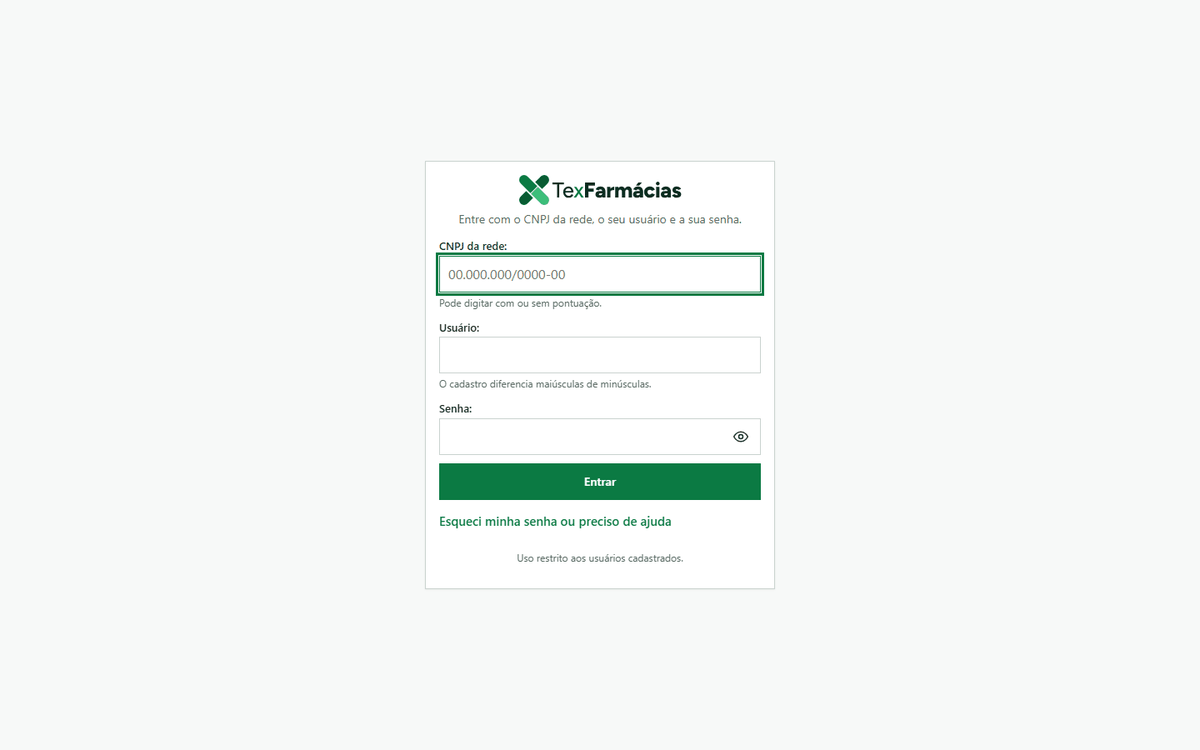
Tela real: a entrada, com CNPJ, usuário e senha, na rede de demonstração (dados fictícios).
Abra texfarmacias.com.br e clique em Entrar.
Informe o CNPJ da rede, o usuário e a senha. O CNPJ fica guardado no aparelho para a próxima vez; Usar outro CNPJ troca.
O topo mostra a rede e o escopo do seu acesso: Rede inteira vê todas as lojas; um acesso de loja vê só a sua.
Quem só tem a permissão da frente de caixa cai direto na venda de balcão; quem chegou pelo endereço do aplicativo do administrativo volta para o painel depois de entrar; todos os outros começam na visão do dia.
Sessão, saída e senha
A sessão vale 12 horas. Quando vence, qualquer tela leva você de volta à entrada uma única vez, sem perguntar nada: o que estava só na tela e não foi gravado se perde, por isso grave antes de parar por muito tempo.
Sair, no topo, encerra a sessão neste aparelho e apaga o menu guardado no navegador. No balcão, saia antes de passar o terminal a outra pessoa.
Numa tela com grade digitada (entrada de nota, movimento avulso, lote do caixa, título a pagar), o navegador pergunta antes de sair se você teclou um atalho de navegação sem querer. Responder que fica mantém o que foi digitado.
A senha do vendedor no balcão é a dele, não a do gerente.
O primeiro acesso, quando a senha é de uma vez
Quando a sua senha é a que vem de fábrica, ou foi o administrador da farmácia que a gerou para você, ela vale para UMA coisa: definir a sua. Ao entrar, o sistema leva você direto para a tela de definir a senha, e enquanto isso não acontecer o resto do sistema não abre. Isso não é bloqueio de conta: a tela diz o que fazer e você mesmo resolve em meio minuto.
Entre normalmente, com o CNPJ da rede, o seu usuário e a senha que você recebeu.
Na tela que aparece, digite a Senha atual (é a que você acabou de usar), a Senha nova e repita a senha nova.
Clique em Definir a senha. O sistema pede que você entre de novo, agora com a senha nova: é assim que se confirma que ela não foi digitada errada.
A senha nova precisa ter pelo menos oito caracteres e não pode ser a anterior, o seu nome de usuário, o CNPJ da rede, um caractere repetido, uma sequência do teclado nem uma das palavras que todo mundo tenta. Quando o sistema recusar, a frase diz qual é o caso.
Esqueci minha senha
Há dois caminhos, e os dois terminam com você escolhendo a sua senha.
Por e-mail, se o seu cadastro tem e-mail: na tela de entrada, abra Esqueci a senha ou preciso de ajuda e clique em Receber um link por e-mail. Informe o CNPJ da rede e o seu usuário ou o seu e-mail. O link chega no endereço que está no cadastro, vale por trinta minutos e serve UMA vez; pedir outro link cancela o anterior.
Pelo administrador da farmácia, que é o caminho de quem não tem e-mail no cadastro: quem tem acesso de rede inteira abre Senha de outro usuário, localiza a pessoa na lista e clica em Gerar senha provisória. A senha aparece uma vez na tela, para ser passada à pessoa, e a conta fica marcada para trocar no primeiro acesso.
A resposta do pedido por e-mail é sempre a mesma, exista a conta ou não: o sistema não conta a estranhos quais usuários existem em cada rede. Se nada chegar, confira o CNPJ e o usuário que você digitou, ou procure o administrador da farmácia.
As contas de demonstração e de ensaio do TexFarmácias não pedem troca no primeiro acesso, de propósito: a senha delas é documentada e precisa continuar valendo em qualquer demonstração. A exigência nasce quando alguém gera uma senha provisória, ou quando a conta ainda usa a senha de fábrica.
O menu que você vê é o do seu usuário: cada item vem da mesma permissão do sistema instalado. O que a sua conta não pode abrir não aparece.
O primeiro dia
O caminho de quem abre o TexFarmácias pela primeira vez, do login ao fim do expediente. Cada passo tem o seu capítulo; aqui está a ordem.
Entrar: CNPJ da rede, usuário e senha. Confira no topo a rede e o escopo do seu acesso (Rede inteira ou a sua loja). Se a sua senha for de uma vez, o sistema leva você direto para a tela de definir a senha, e o resto só abre depois disso.
A visão do dia: escolha a data e a unidade e clique em Atualizar. É a tela para saber como está o dia antes de qualquer outra coisa.
Na loja, o balcão: em texfarmacias.com.br/pharmax/pdv, escolha o vendedor e clique em Abrir turno. A venda é bipar, escolher a forma, Adicionar o pagamento e fechar com F8. Sangria e outros recebimentos ficam no menu do caixa (F6).
Na tesouraria, a coleta: em Recebe Coleta da Loja, abra a coleta do dia, marque os malotes, clique em Conferir marcadas e depois em Liberar para o caixa.
O convênio: a lista de Convênios mostra quem compra a crédito; a ficha do cliente é onde se ajusta o limite; a fatura fecha no dia de cada convênio, em Gera Fatura.
Fim do expediente: no balcão, Fecha Turno com a gaveta contada (campo em branco é recusado; sem movimento, digite 0). Na retaguarda, Relatórios, Consultar e Imprimir ou Baixar PDF do que o dia pede. Por fim, Sair no topo.
Nada do que está na tela e não foi gravado sobrevive à saída. Grave antes de parar, e leia o capítulo da tela antes da primeira operação de dinheiro: cada um diz o que a tela recusa e por quê.
A visão do dia
A primeira tela depois do login. Ela responde "como foi o dia" para a rede inteira ou para uma loja, num dia escolhido.
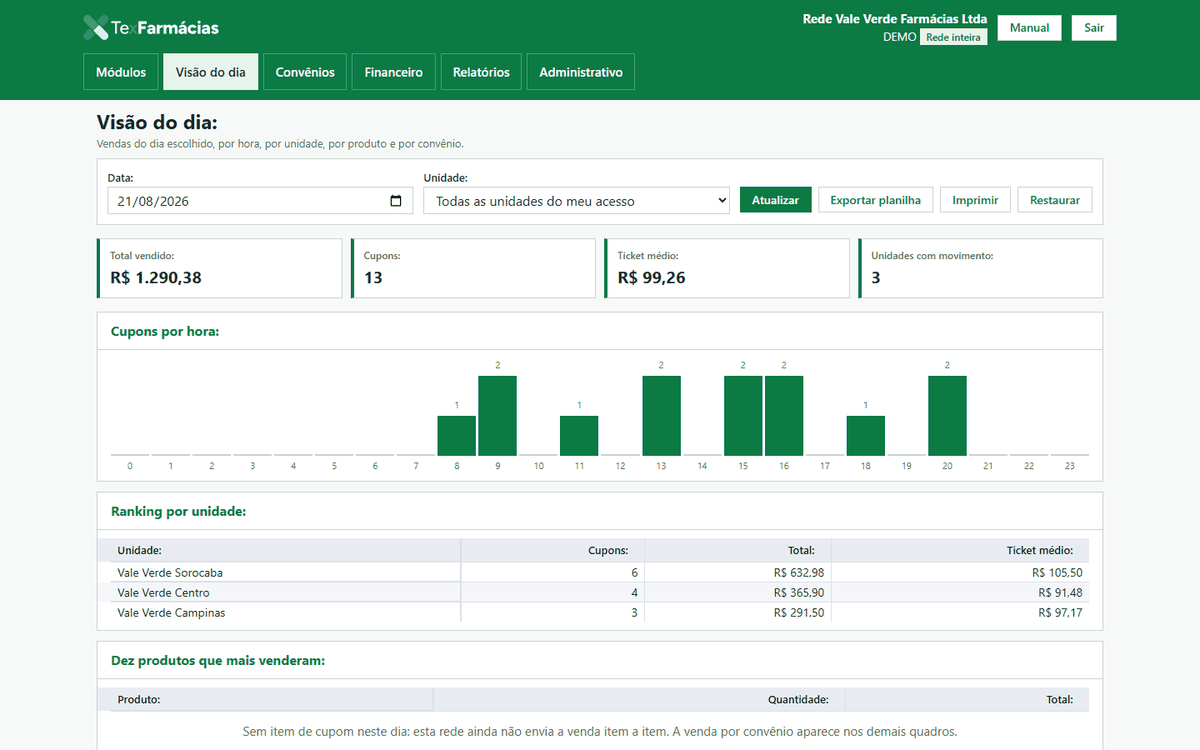
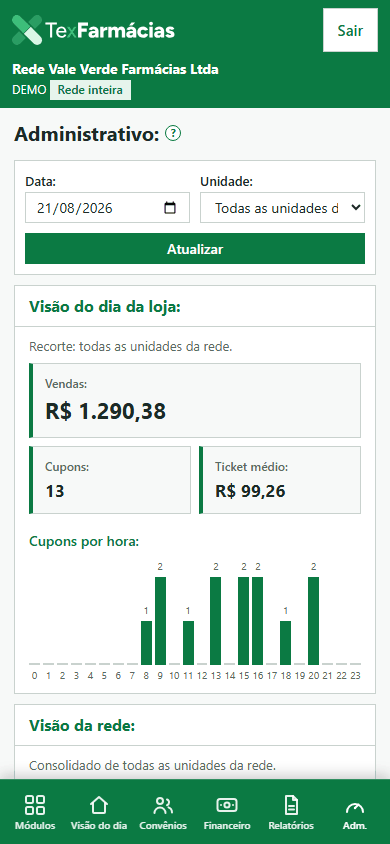
Tela real: a Visão do dia de 21/08/2026, na rede de demonstração (dados fictícios).
Barra do topo (no celular, o rodapé): Visão do dia
Escolha a data e a unidade e clique em Atualizar.
No alto: total vendido, cupons, ticket médio e unidades com movimento.
Abaixo: cupons por hora, o ranking por unidade, os dez produtos e os dez convênios que mais compraram.
Exportar planilha e Imprimir levam o mesmo recorte que está na tela.
A frente de caixa de balcão
O terminal de venda da loja no navegador: turno do vendedor, bipagem, pagamento e o menu do caixa, com as mesmas teclas da janela do PDV.
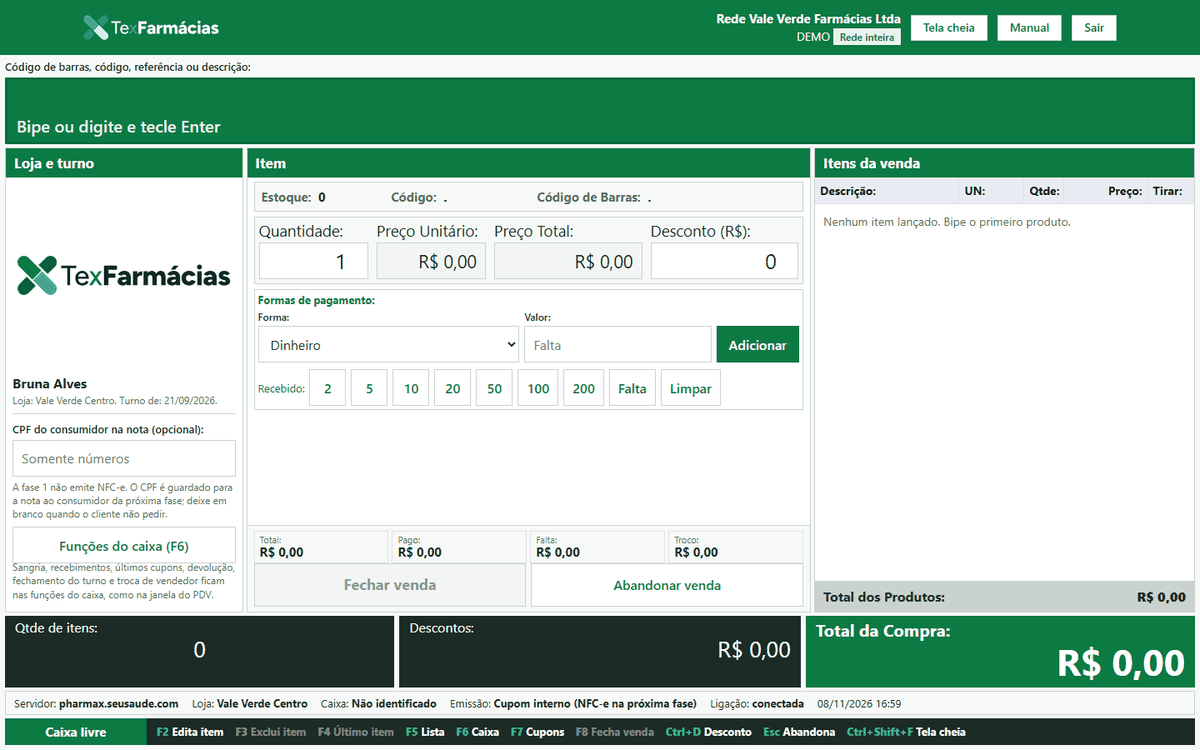
Tela real: a frente de caixa de balcão com o turno aberto, na rede de demonstração (dados fictícios).
Endereço: texfarmacias.com.br/pharmax/pdv. Quem só tem a permissão da frente de caixa cai nela ao entrar; não há item de menu, porque o terminal é fechado: não navega para a retaguarda.
Turno
Escolha o vendedor e clique em Abrir turno. Sem turno aberto não há venda.
Para encerrar, Fecha Turno no menu do caixa: conte a gaveta e informe cada forma. Campo em branco é recusado; se não houve nada, digite 0. Depois de fechado não há volta pela web.
A venda
O campo Bipe ou digite e tecle Enter é o centro da tela: o foco volta a ele sozinho depois de qualquer outro campo. Um código lido com o foco no valor do pagamento ou no CPF não vira valor nem CPF: cai na bipagem. Com a venda paga, o Enter com o campo vazio não fecha sozinho: leva o foco ao botão Fechar venda, e um segundo Enter ou o clique fecha; F8 fecha direto. Um Enter solto do leitor nunca fecha a venda.
Teclas de função, na ordem da janela: F2 edita item, F3 exclui item, F4 último item, F5 lista, F6 caixa, F7 cupons, F8 fecha venda, Ctrl+D desconto, Esc abandona, Ctrl+Shift+F tela cheia. A faixa no pé da tela apaga a tecla que não vale naquele momento e diz por quê.
Tirar, em cada linha, retira o item da venda; o leitor nunca aciona esse botão.
Escolha a forma, informe o valor e clique em Adicionar: aceita mais de uma forma; o valor tem teto e o troco aparece antes de gravar. O CPF do consumidor tem 14 caracteres e o Enter nele volta à bipagem.
Se o servidor demorar e você fechar a venda de novo, a tela avisa que pode ser a mesma venda. Só o botão Confirmar como outra venda grava a segunda; F8 e Enter repetidos não confirmam.
Desconto acima do permitido, cancelamento, sangria e devolução pedem a senha do responsável.
O menu do caixa (F6)
Abre Turno, Sangria, Outros Recebimentos, Fecha Turno, Reimprime Nota, Estorna Recebimento, Troca / Devolução, Consulta Vendas e Trocar vendedor. O que a janela tem e a web não tem está escrito no próprio menu, com o motivo.
A NFC-e continua saindo pelo sistema de frente de caixa de cada unidade. O balcão da web grava a venda e o caixa; o número da nota chega pelo intercâmbio.
A venda por convênio
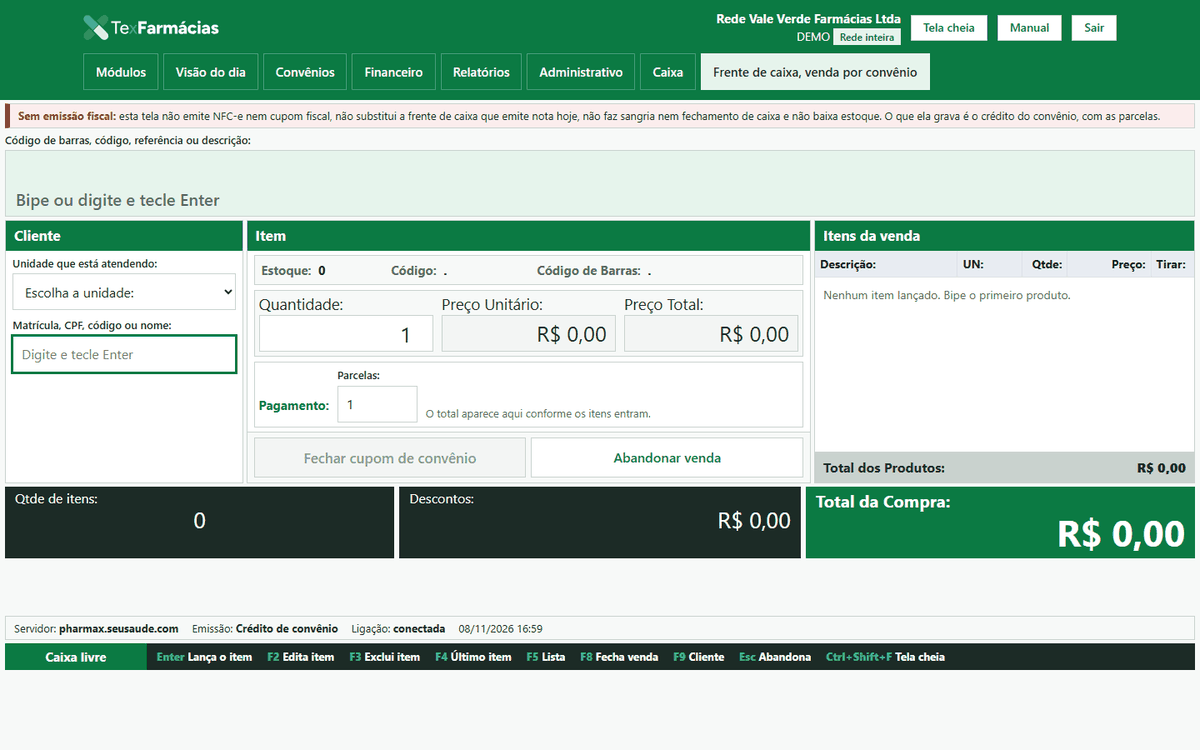
A frente de caixa de convênio: lança o cupom do funcionário contra o crédito da empresa dele.
Tela real: a venda por convênio, na rede de demonstração (dados fictícios).
Gaveta de módulos: Módulos → Loja → Venda por convênio (PDV)
Escolha o convênio e o cliente: o sistema mostra o limite e o saldo do funcionário.
Lance os itens e confirme. O servidor recalcula o valor e grava o crédito do convênio. O leitor que dispara duas vezes não lança o item em dobro: a segunda leitura espera a primeira responder.
Uma operação que precise de autorização pede a senha do responsável na hora, sem sair da tela.
Tela cheia (Ctrl+Shift+F) tira a barra do navegador do caminho num monitor baixo.
A emissão da nota fiscal (NFC-e) das lojas continua saindo pelo sistema de frente de caixa de cada unidade. O PDV de convênio da web grava o crédito; o número da nota chega depois pelo arquivo de intercâmbio.
Convênios e clientes
O coração do produto: a empresa conveniada, os funcionários dela que compram por crédito, e o limite de cada um.
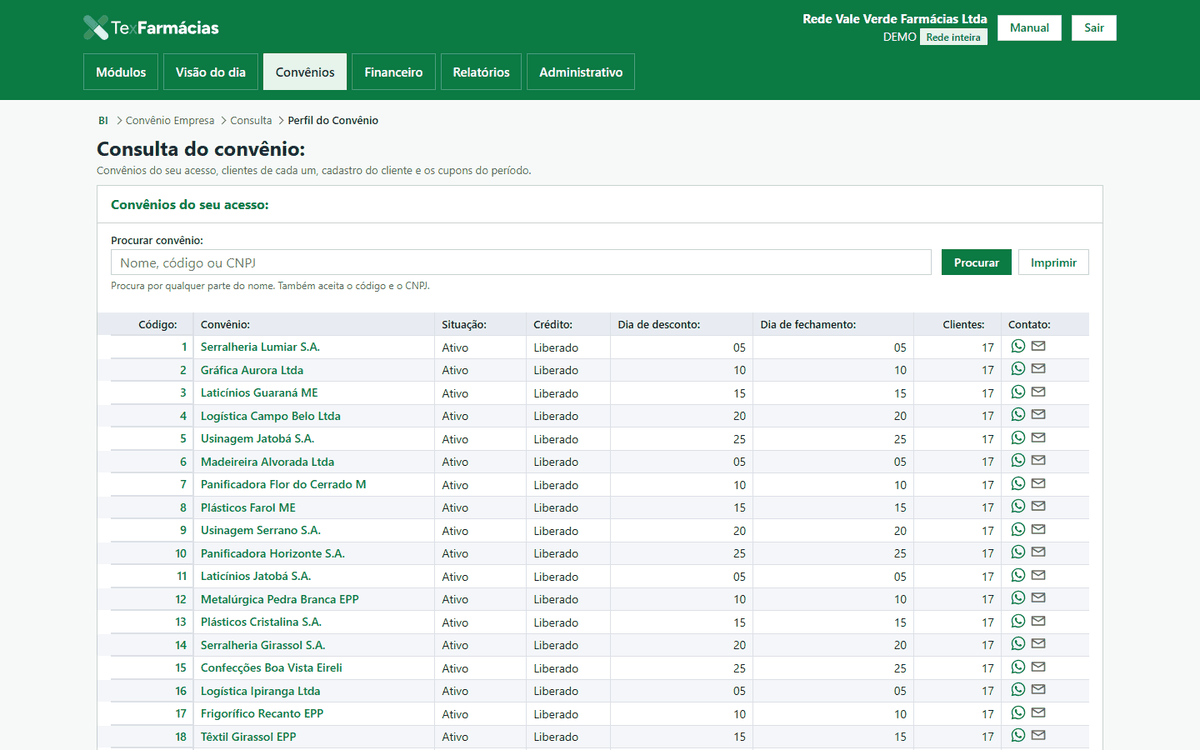
Tela real: a consulta do convênio, na rede de demonstração (dados fictícios).
Barra do topo: Convênios. Na gaveta de módulos: Convênio → Convênio Empresa
Consultar um convênio
Procure por parte do nome, pelo código ou pelo CNPJ.
A lista mostra a situação, se o crédito está liberado, o dia do desconto em folha, o dia de fechamento e quantos clientes tem.
Abra o convênio para ver os clientes, o cadastro de cada um e os cupons do período.
Cadastrar e editar o cliente
No modo de edição da ficha do cliente você ajusta o limite de crédito e os dados do funcionário. O servidor grava com a mesma regra do sistema instalado; campos obrigatórios são conferidos antes de salvar. Nas fichas de cadastro, F2 abre uma nova, F5 localiza, Ctrl+S salva e Esc cancela; com a lista de um campo de busca aberta, o Esc só fecha a lista.
Limite de crédito e transferências
Na tela Perfil do convênio (Convênio Empresa → Cadastro → Limite de Crédito e Transferência) você altera o limite (Alterar o limite de todos), transfere um cliente para outro convênio e transfere o convênio para outro gerente (Transferir o convênio). A operação vale sempre para o convênio cuja ficha está aberta na tela: se você digitar outro código, a ficha some até você abrir o novo.
Um convênio nunca vê o outro, e uma loja só vê o que o seu acesso permite. O isolamento é do servidor, não da tela.
O caixa da loja
A conferência do dinheiro que entra e sai no balcão de cada loja.
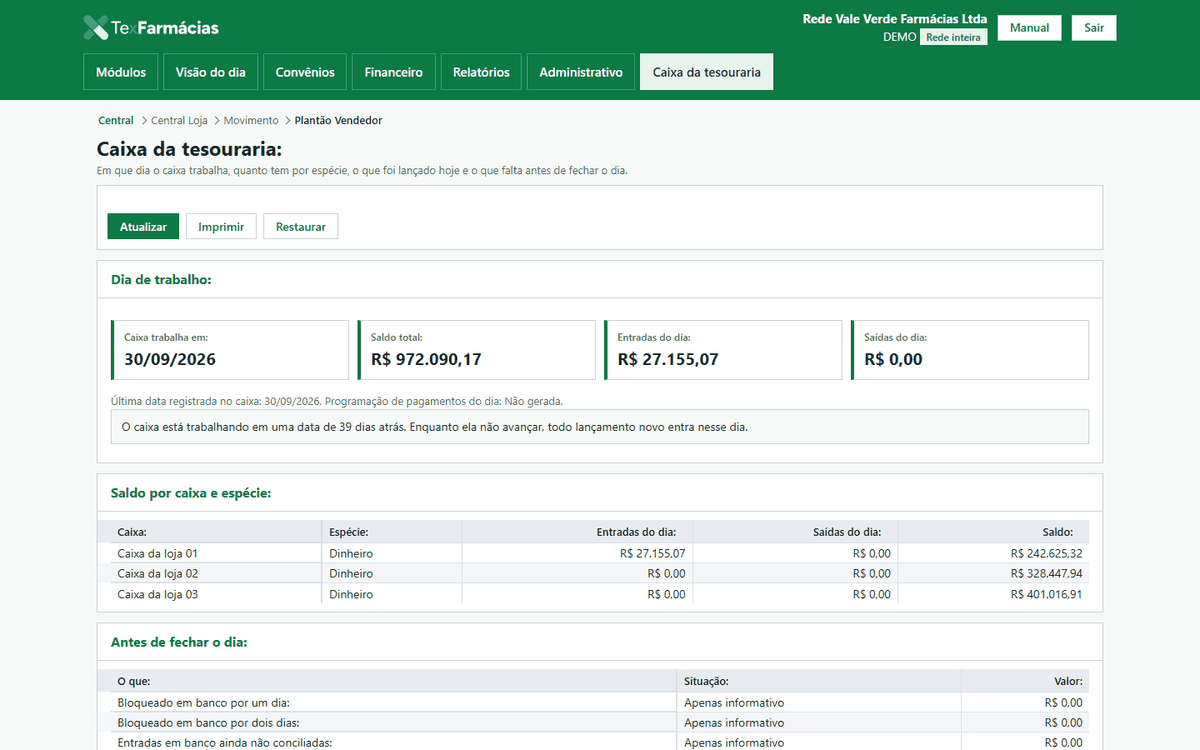
Tela real: o caixa da tesouraria, na rede de demonstração (dados fictícios).
Gaveta de módulos: Financeiro → Caixa Loja → Movimento (Coleta, Correções e Movimento em Lote) e Financeiro → Caixa → Movimento (Suprimento e Lançamento Caixa)
Recebe Coleta da Loja e Liberação em Lote de Coletas: confere e libera as sangrias, com a retaguarda acompanhando pendentes e conferidas; Retira Sangria da Coleta e Expurga Sangrias ficam na mesma tela.
Correções, na tela do caixa da tesouraria: Corrige Sangria, Corrige Outros Recebimentos, Corrige Movimento, Abre Turno Retroativo, Fecha Turno Retroativo e Anula Conciliação do Caixa, sempre com contrapartida.
Estorna Plantão: estorna um plantão que ainda não começou, lançando um contra-lançamento no caixa em vez de apagar dinheiro.
Recebe / Classifica Despesa e Concilia Caixa do Vendedor: o lote do caixa da loja. A data começa em ontem.
Fora da contabilidade, na mesma página do lote do caixa: as despesas que saíram da gaveta e não viraram lançamento contábil, de qualquer data. Ela existe porque as outras telas filtram pelo dia do movimento, e a destinação Despesa costuma ser dada semanas depois, quando aquele dia já foi processado. Ela mostra duas situações: a despesa que nunca teve conta, e a que já traz a conta escolhida no PDV e só falta ser recebida (a conta chega pré-preenchida na aba que classifica, então receber é confirmar). É só leitura: o botão de cada linha leva a despesa até a aba que classifica.
Suprimento e Estorno Lançamento: movem e corrigem dinheiro entre caixas, de uma vez: ou tudo entra, ou nada entra. O mesmo suprimento repetido em menos de um minuto é recusado, e a tela diz há quantos segundos o igual foi gravado.
Lançamento da tesouraria, na tela do caixa da tesouraria: Histórico, Tipo de Operação, Espécie, Valor, Referente e o Favorecido (código do fornecedor), a quem se pagou ou de quem se recebeu. O favorecido é opcional, como na janela do sistema instalado, mas é ele que dá ao lançamento a segunda via do comprovante em Reimpressões: use Localizar o favorecido pelo nome ou digite o código. Grave com Gravar lançamento (pede a senha do responsável); a lista Lançamentos manuais do dia mostra a coluna Favorecido, e a correção de um lançamento herda o favorecido na linha corrigida.
Neste produto não se apaga dinheiro do caixa. Toda correção é um lançamento que neutraliza o outro, e os dois ficam à vista na trilha. Valor se digita com vírgula; "2.5" também é lido como 2,5, e ponto seguido de três casas é milhar.
A coleta da loja
O malote que sai da loja e chega à tesouraria: conferir cada sangria, liberar o valor para o caixa e corrigir o que veio errado.
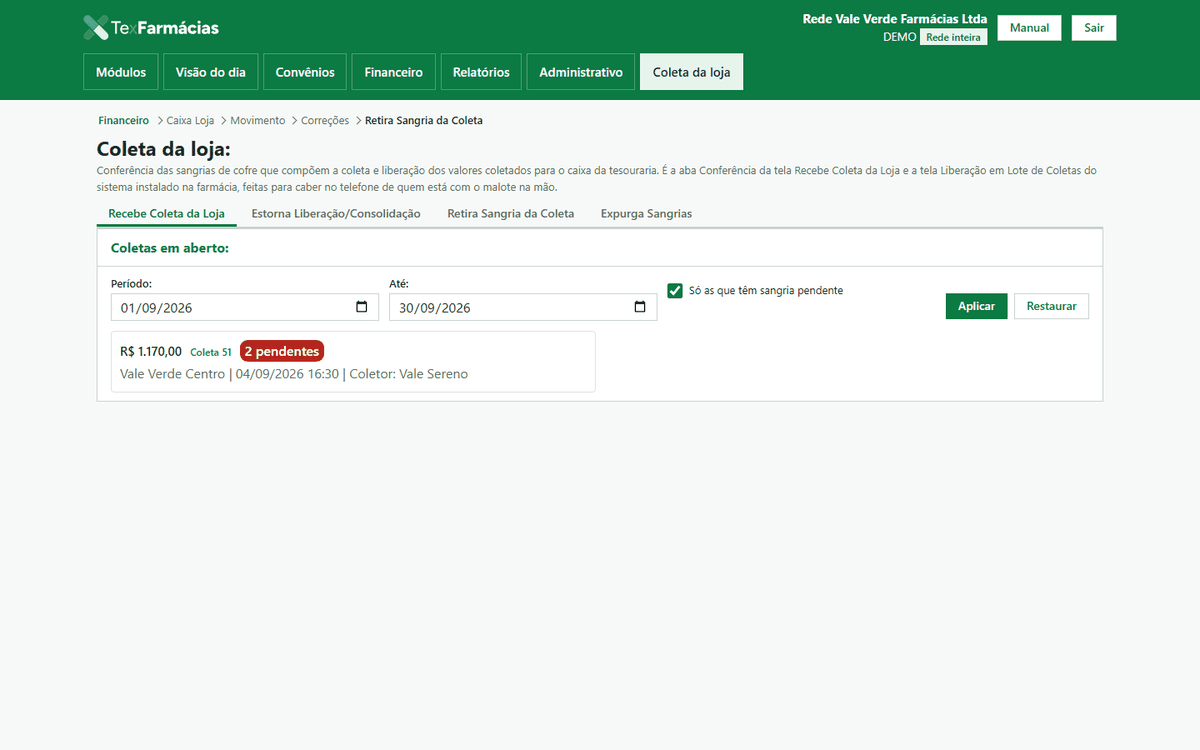
Tela real: a coleta da loja de setembro, na rede de demonstração (dados fictícios).
Gaveta de módulos: Financeiro → Caixa Loja → Movimento → Coleta (Recebe Coleta da Loja, Liberação em Lote de Coletas, Imprime Coleta e Estorna Liberação/Consolidação) e Correções (Retira Sangria da Coleta e Expurga Sangrias)
As abas da página: Recebe Coleta da Loja, Estorna Liberação/Consolidação, Retira Sangria da Coleta e Expurga Sangrias.
Conferir e liberar
Em Coletas em aberto, escolha o período (a caixa Só as que têm sangria pendente esconde as já conferidas) e clique em Aplicar. Toque na coleta para abri-la; Voltar para a lista volta.
A coleta mostra o Total Geral e a ligação para o protocolo da coleta. Em Conferência das Sangrias, leia ou digite o Número do malote e clique em Marcar: a tela foi feita para quem confere em pé, com o leitor, e marca sem gravar a cada malote. Marcar Todos marca tudo; o Último Conferido fica à vista.
Conferir marcadas grava a conferência de uma vez. A diferença entre o valor do protocolo e o conferido aparece antes de gravar.
Em Liberação dos Valores Coletados para o Caixa da Tesouraria, Liberar para o caixa lança o valor conferido no caixa; a caixa Consolidar Coletas Liberadas consolida na mesma ação. Se o valor conferido divergir do protocolo, o servidor pergunta se é para liberar assim mesmo, com os dois valores na frase, e só grava com a sua resposta.
Corrigir
Estorna Liberação/Consolidação: lista as Coletas liberadas do período; marque Estorna Liberação ou Estorna Consolidação, escreva o Motivo e clique em Estornar. Pede a senha do responsável.
Retira Sangria da Coleta: informe o Número da Coleta e clique em Abrir. As Sangrias da coleta podem sair (Retira Sangria da Coleta) e as Sangrias não coletadas podem entrar (Insere Sangria na Coleta), sempre com o motivo. Um clique por vez: o botão dorme até a resposta.
Expurga Sangrias: as Sangrias não confirmadas de um vendedor, uma loja e uma Data Limite (que tem de ser anterior a hoje) saem do sistema com motivo, senha do responsável e registro na trilha.
O protocolo
Em Imprime Coleta (tela Protocolo da coleta), informe o Número da coleta e clique em Consultar: a Capa da coleta, o quadro Protocolo x coletado por forma de pagamento e os Totais gerais da coleta, com Imprimir e as ligações para o histórico de coletas e as sangrias da coleta.
Quando dá errado: "Escolha ao menos uma sangria" é lista sem marcação; "A unidade escolhida não está no seu acesso" é acesso de loja tentando outra loja. Nas recusas, nada foi alterado.
Recarga de celular
Os lotes de recarga vendidos no balcão: liberar, estornar e conferir.
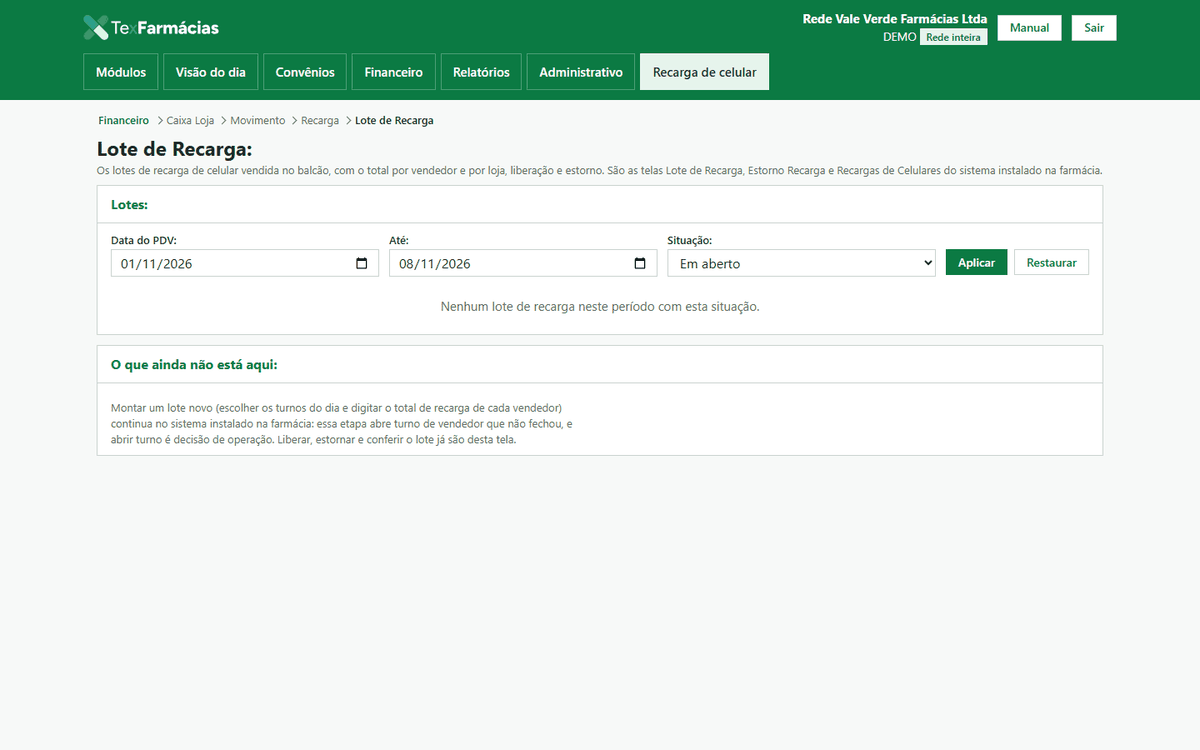
Tela real: o lote de recarga, na rede de demonstração (dados fictícios).
Gaveta de módulos: Financeiro → Caixa Loja → Movimento → Recarga (Lote de Recarga, Estorno Recarga e Reimprime Recarga)
Na tela Lote de Recarga, filtre por Data do PDV e Situação (Em aberto ou Liberado) e clique em Aplicar.
Toque no lote: o quadro Lote escolhido mostra a situação e os vendedores com o total de cada um.
Liberar lote só liga para lote em aberto; Estornar lote só para lote liberado. Os dois desligam durante o envio e a tela diz o que aconteceu. Fechar volta à lista.
A segunda via do lote sai em Reimprime Recarga, na tela de reimpressões.
Montar um lote novo (escolher os turnos do dia e digitar o total de recarga de cada vendedor) continua no sistema instalado na farmácia, porque essa etapa abre turno de vendedor que não fechou. A própria tela diz isso no quadro O que ainda não está aqui.
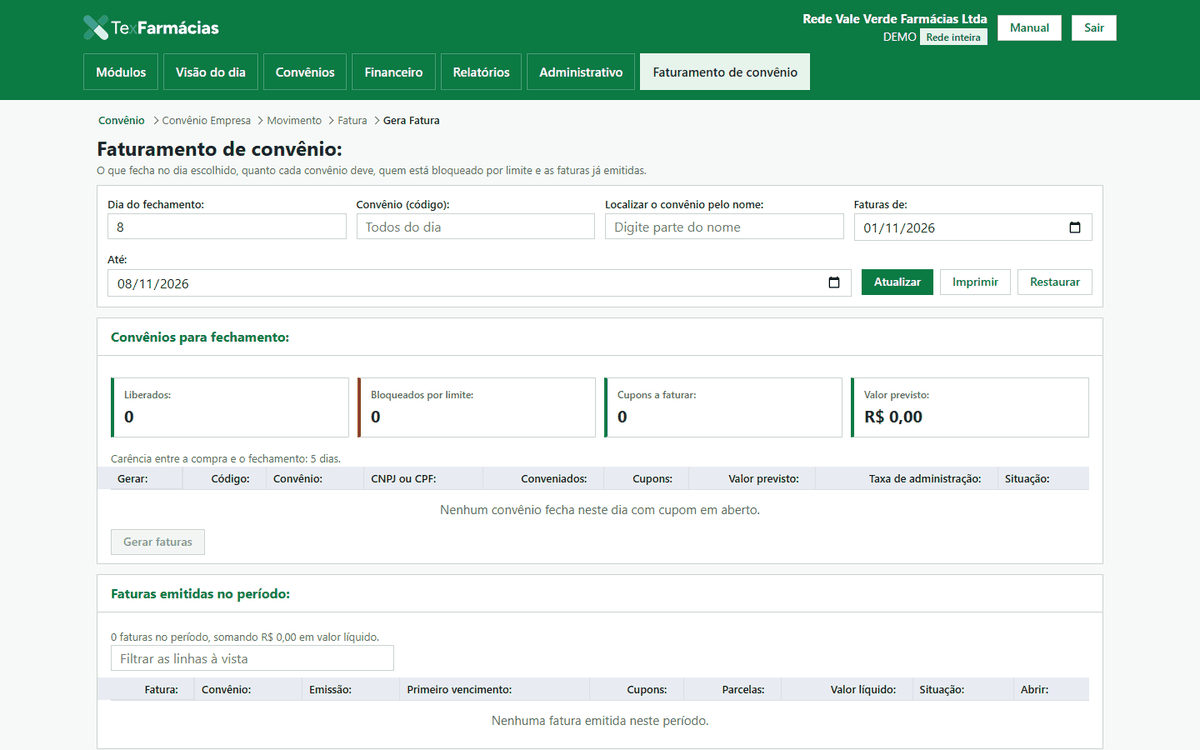
A fatura do convênio
Fecha o período de cada convênio e gera a cobrança da empresa.
Tela real: o faturamento do convênio, na rede de demonstração (dados fictícios).
Gaveta de módulos: Convênio → Convênio Empresa → Movimento → Fatura; o e-mail fica em Documento de Cobrança; o convênio individual em Convênio Individual → Movimento
Gera Fatura: fecha o período no dia certo de cada convênio e produz a fatura da empresa. Cancelar fatura, na mesma tela, desfaz uma fatura que ainda não foi paga.
Gera Fatura Parcial: antecipa parte do período quando a empresa pede.
Email da Fatura: envia a fatura fechada ao contato do convênio. O mesmo envio não sai duas vezes em seguida.
Gera Fatura Encerramento: fecha a última fatura ao encerrar a relação com o convênio.
Fatura do Convênio Individual: gera e cancela a fatura da carteira do cliente individual, registra o pagamento e estorna a baixa. Cancelar e estornar agem sobre a fatura e a baixa que a tela mostra; se outra pessoa mudou a carteira no meio, o servidor recusa e pede para recarregar.
Gerar fatura é a gravação de maior valor do produto: sem a permissão publicada, o servidor nega. Toda geração fica registrada na trilha.
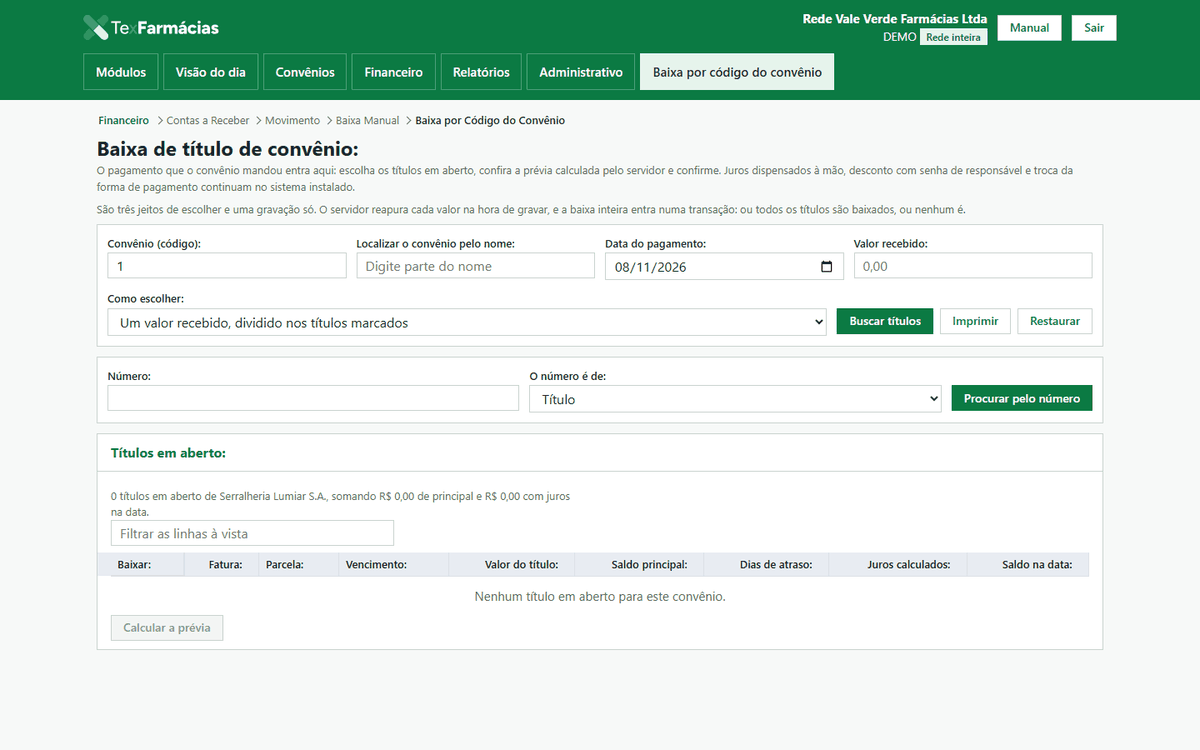
Recebimento e baixa
O outro lado do ciclo: registrar o que a empresa pagou e baixar os títulos.
Tela real: a baixa de título do convênio, na rede de demonstração (dados fictícios).
Barra do topo: Financeiro (o resumo do dia). Gaveta de módulos: Financeiro → Contas a Receber, Caixa, Bancos e Cobrança
Baixa Manual: por código do convênio ou por número do título, as duas na tela Baixa por código do convênio, gravando pela mesma regra. Um pagamento parcial repetido em seguida é recusado pelo servidor.
Baixa Banco, na tela Bancos: importa o extrato, faz a prévia e baixa pelo arquivo do banco. Trocar o arquivo ou a conta apaga a prévia: confira de novo antes de importar.
Estorna Baixa de Título: desfaz a baixa que a tela mostra, com contrapartida, nunca apagando o histórico.
Borderô de Pagamento: gera, recebe o pagamento feito na loja, consolida e estorna o borderô aberto na tela.
Aloca Título na Cobrança Externa: aloca os títulos abertos de um convênio para uma empresa de cobrança e devolve os que saírem dela. O servidor grava só o que de fato mudou, de uma vez: ou tudo entra, ou nada entra.
Concilia Compras da Prefeitura: confere a planilha da prefeitura contra os cupons do convênio no dia e grava a conciliação quando os totais fecham.
Contas a Pagar: título, baixa, nota de crédito e estorno, com rateio contábil.
Nas telas com prévia, o que é gravado é o que a prévia mostrou. Mudar o convênio, o filtro ou o arquivo depois da prévia apaga a prévia e desliga o botão de gravar até você consultar de novo.
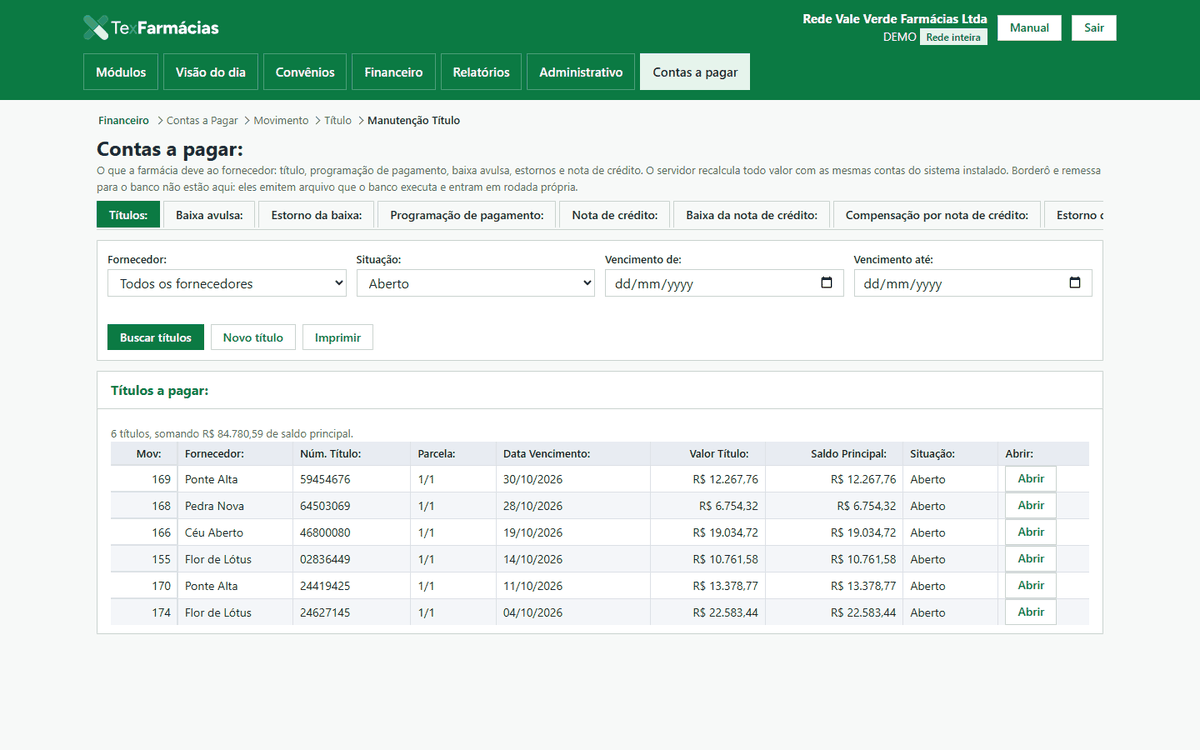
Contas a pagar
O que a rede deve aos fornecedores: o título, a baixa, a programação e a nota de crédito, numa página só com nove abas.
Tela real: as contas a pagar, na rede de demonstração (dados fictícios).
Gaveta de módulos: Financeiro → Contas a Pagar → Movimento → Título, Baixa, Programação de Pagamentos e Nota de Crédito; o extrato em Contas a Pagar → Relatório → Extrato do Fornecedor
O título
Na aba Títulos, filtre por Fornecedor, Situação (Aberto, Quitado, Estornado ou Todas) e vencimento, e clique em Buscar títulos. A lista traz o número do movimento, o fornecedor, o número e a parcela, o vencimento, o valor e o saldo.
Novo título abre a ficha: loja, fornecedor (o código traz o nome fantasia e o CNPJ), número do título, parcela, número da nota, forma de pagamento, datas de emissão e vencimento, valor, juros de mora, bonificação, desconto financeiro com a data limite dele, multa por atraso e observações.
No quadro Centro de Custo, cada linha do rateio contábil leva Centro de Custo, Conta Contábil e Valor Lançamento; Novo acrescenta a linha e o Acumulado mostra quanto do título já está rateado. O servidor recusa rateio que não fecha com o valor do título e linha com valor zero.
Salvar grava; Cancelar descarta. Título aberto pode ser alterado; título com pagamento lançado ou quitado não se altera mais (a ficha diz isso), e título programado só depois de estornar a programação.
Estornar título pede o Motivo do estorno e grava com Confirmar o estorno do título. O título não some: fica como Estornado, com o motivo na trilha.
A baixa avulsa
Na aba Baixa avulsa, informe o Número do Movimento do título e a Data do Pgto, e clique em Abrir título. A ficha mostra o saldo principal, o saldo atualizado e o valor com desconto financeiro.
Preencha Forma de Pagamento e Valor do Pagamento; juros pagos e descontos entram no quadro Juros / Descontos. A caixa Quitar Título encerra o título mesmo com diferença.
Calcular a prévia mostra o que vai ser gravado; só depois dela o Confirmar a baixa liga. Um pagamento parcial igual, repetido em seguida, é recusado pelo servidor.
O estorno da baixa
Na aba Estorno da baixa, informe o fornecedor e a Data do Caixa e clique em Buscar baixas. A lista Baixas do dia traz o botão de estornar em cada linha; o estorno pede o Motivo do estorno e grava com Confirmar o estorno. O quadro Estornos registrados mostra documento, número, valor, motivo, quem e quando.
A programação de pagamento
Na aba Programação de pagamento, escolha a Data da Programação e a faixa de atraso (as duas datas ou nenhuma) e clique em Aplicar. Marque os títulos do dia em Programar, confira o Total da Programação e clique em Gerar a programação. Em Programações deste dia cada programação pode ser estornada, com motivo e Confirmar o estorno da programação; enquanto estiver programado, o título não se altera.
A nota de crédito
Nota de crédito: Buscar notas lista por fornecedor e situação (Aberta, Quitada ou Todas); Nova nota de crédito abre a ficha com a NF de origem, a data de emissão, o valor, o motivo e a observação.
Baixa da nota de crédito: escolha o fornecedor, a nota em aberto e o pagamento (data, forma, valor e, quando houver, a Conta Depositado).
Compensação por nota de crédito: a nota abate títulos em aberto do mesmo fornecedor. Marque os títulos em Alocar, ajuste Amortizar e Quitar Título nos selecionados e clique em Salvar. Os totais da tela são conferência visual: quem manda é o banco, que reapura tudo na hora de gravar.
Estorno da baixa da nota e Estorno da compensação: os dois pedem a senha do responsável, na própria tela, e a autorização de um não serve para o outro.
O extrato do fornecedor
Em Extrato do Fornecedor, digite parte do nome ou o CNPJ do fornecedor, escolha-o na lista e consulte o período. A resposta atrasada de uma busca antiga não troca o fornecedor que você acabou de escolher.
Quando dá errado: "Este número de movimento não corresponde a nenhum título" é número digitado errado; "Este título já está quitado, então ele não recebe baixa" e "A forma de pagamento cadastrada neste título não permite baixa" vêm do próprio título; "Cada linha do rateio contábil precisa de um valor maior que zero" é linha do rateio em branco. Se a tela disser que não foi possível gravar e que nada foi gravado, é isso mesmo: a operação inteira desfaz, e você tenta de novo.
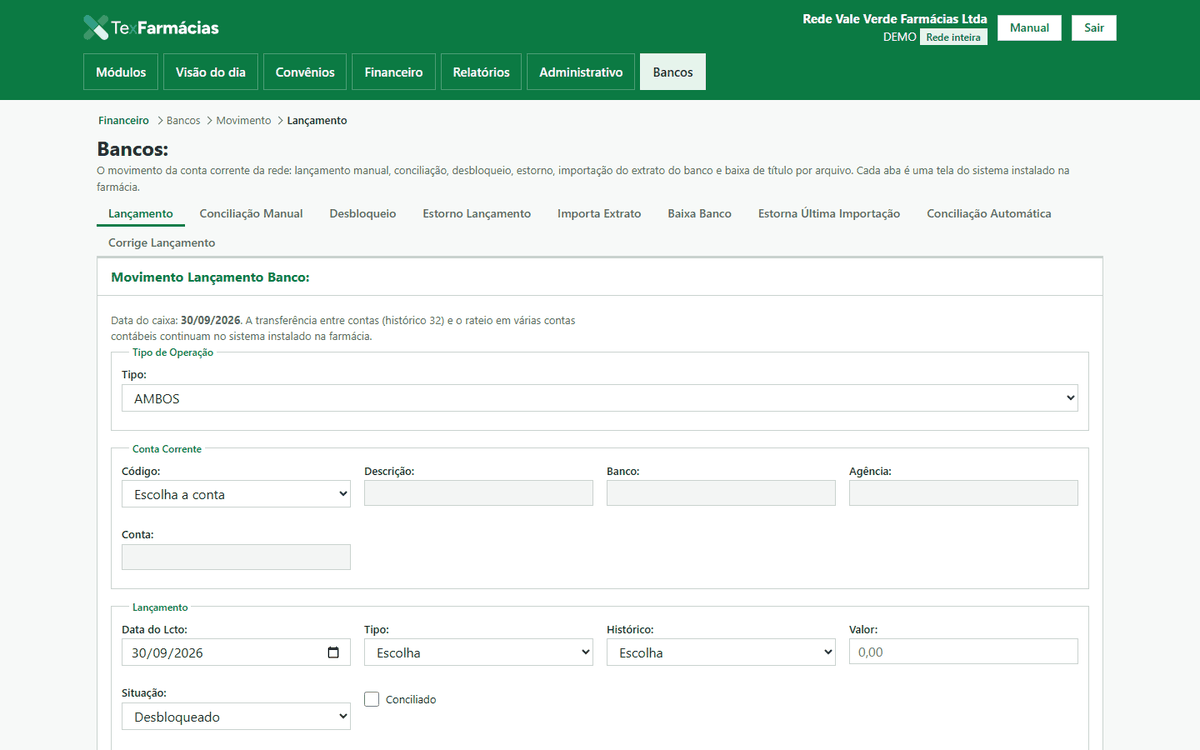
Bancos
A conta corrente da rede: lançamento, extrato importado, conciliação e a baixa dos títulos pelo arquivo do banco.
Tela real: o movimento de bancos, na rede de demonstração (dados fictícios).
Gaveta de módulos: Financeiro → Bancos → Movimento (Lançamento, Estorno Lançamento, Importa Extrato, Estorna Última Importação, Conciliação Manual, Conciliação Automática e Desbloqueio); a baixa em Contas a Receber → Movimento → Baixa Via Arquivo → Baixa Banco; a correção contábil em Contábil → Contabilidade → Movimento → Corrige Lançamento
As abas da página: Lançamento, Conciliação Manual, Desbloqueio, Estorno Lançamento, Importa Extrato, Baixa Banco, Estorna Última Importação, Conciliação Automática e Corrige Lançamento. Em todas, a conta corrente se escolhe pelo Código, que traz descrição, banco, agência e conta.
Lançar e estornar
Lançamento: tipo de operação, data, histórico, valor e o centro de custo com a conta contábil (a caixa Múltiplas abre o rateio). Gravar o lançamento grava.
Estorno Lançamento: Aplicar lista os lançamentos da conta na Data do Caixa; marque os que vão ser desfeitos, escreva o Motivo do estorno e clique em Estornar os escolhidos.
Desbloqueio: os lançamentos bloqueados (cheque a compensar, por exemplo) aparecem com o Total Bloqueado; Desbloquear os escolhidos libera os marcados.
O extrato do banco
Em Importa Extrato, escolha a conta, o Tipo de Arquivo (a lista Leiautes de arquivo que o produto conhece fica no pé da aba) e o Arquivo, e clique em Aplicar. A prévia mostra o que vai entrar; o campo Último Período Importado ajuda a não pular nem repetir período.
Importar o extrato grava a prévia. Se o arquivo não continua a sequência do último importado, o servidor avisa e o mesmo botão passa a dizer Confirmar: importar assim mesmo: é um segundo clique consciente, não um clique repetido.
Trocar o arquivo ou a conta depois da prévia apaga a prévia e desliga o botão: aplique de novo antes de importar.
Estorna Última Importação desfaz a última importação da conta, com motivo, senha do responsável e o histórico em Estornos já feitos nesta conta.
Conciliar
Conciliação Manual: filtre por período, faixa de valor ou número do cheque, marque os lançamentos e clique em Conciliar os escolhidos.
Conciliação Automática: para o período, a tela separa o que é Coincidente (mesmo valor e data nos dois lados, botão Conciliar), o que é Exclusivo Banco (só no extrato, botão Importar / Conciliar, que cria o lançamento e já o concilia) e as Pendências que ficaram sem par.
A baixa pelo arquivo do banco
Em Baixa Banco, escolha a Conta Bancária e a Planilha do banco e clique em Aplicar: a prévia mostra a quantidade, os recusados, o total dos títulos, o total cobrado e a oscilação. Processar baixa os títulos da prévia; Últimos Lotes mostra os lotes já processados, e o lote tem segunda via em Reimprime Lote de Baixas.
Corrigir a conta contábil
Em Corrige Lançamento, filtre pela data ou pela faixa de valor e pela conta, escolha o lançamento, informe a Nova Conta (conta contábil e centro de custo) e o Motivo da correção, e clique em Salvar. Pede a senha do responsável. A correção não apaga nada: o quadro As três linhas desta correção mostra o lançamento original, o estorno e o novo.
Quando dá errado: "Escolha a conta corrente" em qualquer aba é a conta em branco; "A data final é anterior à data inicial" é o período invertido. Toda recusa termina em "Nada foi gravado", "Nada foi importado" ou "Nada foi estornado": confira o filtro e repita.
A campanha de vendas
A apuração do prêmio dos vendedores: gerar, liberar, consolidar o que foi pago na loja e desfazer o que saiu errado.
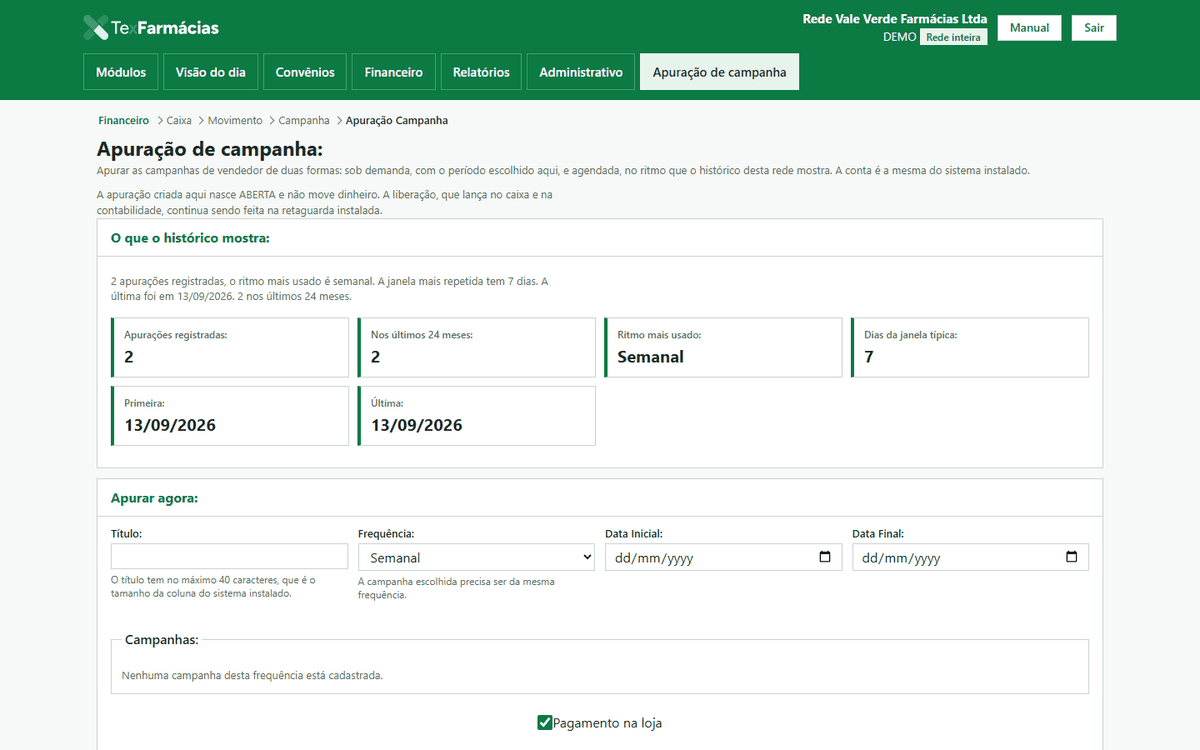
Tela real: a apuração de campanha, na rede de demonstração (dados fictícios).
Gaveta de módulos: Financeiro → Caixa → Movimento → Campanha (Apuração Campanha, Exclue Vendedor da Apuração, Consolida Apuração Pago na Loja, Reimprime Apuração e Reimprime Recibo); o estorno em Caixa Loja → Movimento → Correções → Estorna Pagamento Campanha
Apurar
Na tela Apuração de campanha, o quadro O que o histórico mostra resume as apurações anteriores. Em Apurar agora, dê o Título, a Frequência, o período, marque as campanhas e, se o prêmio sai da gaveta da loja, a caixa Pagamento na loja; clique em Gerar a apuração.
Em Apurar sozinho, no ritmo do histórico, a apuração pode ser agendada: frequência, dia da semana ou do mês, hora e Modelo do título, com a chave Ligado: apurar sozinho neste ritmo e o botão Salvar o agendamento.
Em Liberação da apuração, informe o Número da Apuração e o Motivo e clique em Liberar. Pede a senha do responsável. As Apurações recentes ficam listadas embaixo.
As bases da apuração
A apuração nasce com todos os vendedores e as campanhas escolhidas, com base zero. No quadro As bases da apuração, escolha a Apuração (as abertas vêm primeiro) e digite, na grade Vendedor por campanha, a base de cada um: quantidade vendida na campanha por quantidade, valor vendido na campanha por valor. A coluna Remuneração e o Total de cada linha mostram a prévia (base vezes o prêmio da campanha); a conta que vale é a do servidor, ao gravar. Enter leva ao próximo campo; célula em branco vale zero. Clique em Gravar as bases. Apuração já liberada abre travada, e trocar de apuração com base digitada pede confirmação.
Quem ficou de fora da apuração entra pelo Código do vendedor a incluir (ou por Localizar o vendedor pelo nome, que busca no cadastro de fornecedores inteiro, como no sistema instalado) e pelo botão Incluir vendedor: ele entra na hora, com base zero em cada campanha, e o que já foi digitado para os outros continua na tela. O botão Excluir de cada linha tira o vendedor da apuração, com as bases e a remuneração dele, depois de confirmar; o último vendedor não sai, porque as campanhas da apuração vêm das linhas de vendedor. As duas coisas só valem em apuração aberta: depois da liberação, a saída é por Excluir vendedor da apuração, no ciclo.
O ciclo depois da liberação
Na tela Ciclo da apuração de campanha, as três operações pedem a senha do responsável e um motivo:
Excluir vendedor da apuração: Abrir a apuração pelo número, marcar os vendedores e clicar em Excluir selecionados.
Consolidar apuração paga na loja: marcar as apurações pagas na gaveta e clicar em Consolidar selecionadas. A consolidação exige dia de caixa aberto na tesouraria, ou data retroativa liberada.
Estornar pagamento de campanha: Abrir a apuração, escolher o Funcionário que recebeu e clicar em Estornar pagamento. Funcionário sem pagamento registrado na apuração é recusado com essa frase.
As segundas vias saem em Reimprime Apuração e Reimprime Recibo, na tela de reimpressões.
Compras e estoque
A entrada de mercadoria, a recepção da nota, o movimento avulso e a reposição.
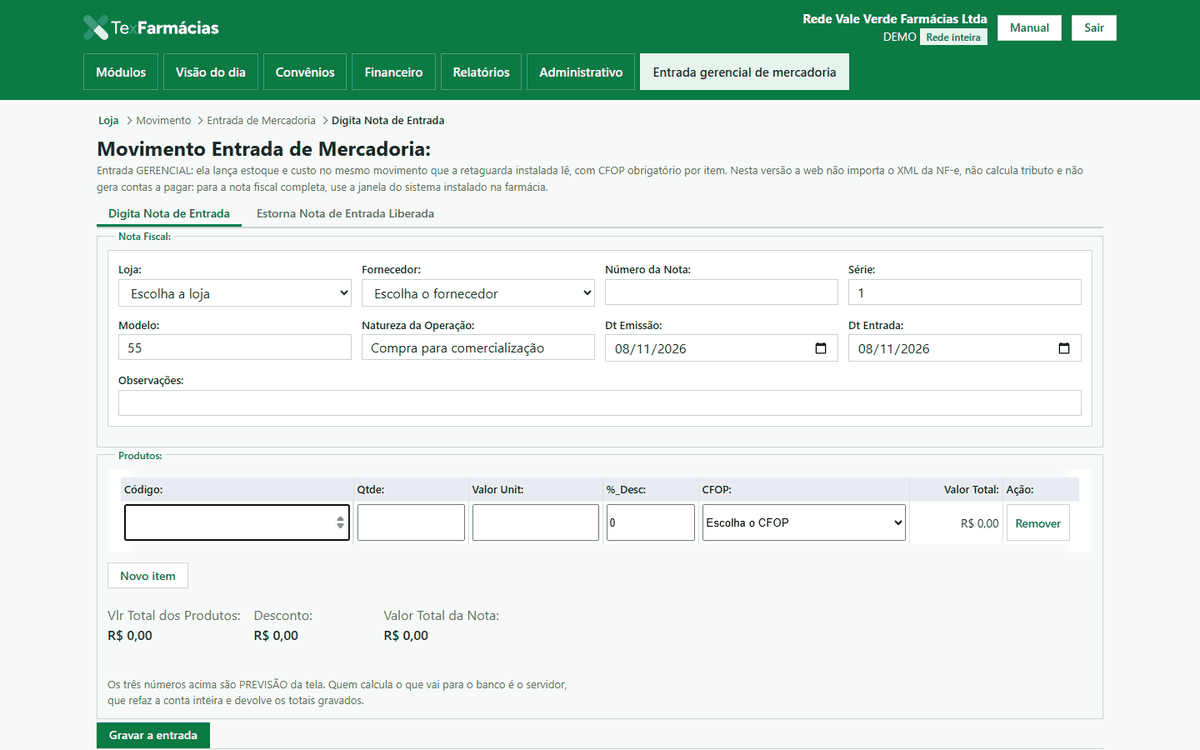
Tela real: a entrada de mercadoria, na rede de demonstração (dados fictícios).
Gaveta de módulos: Loja → Movimento → Entrada de Mercadoria, Recepção da Nota e Movimento Avulso de Estoque; Central → Compras → Cadastro e Movimento; as consultas em Compras → Relatório → Relatório Análise de Estoque, Estoque → Consulta → Movimentação do Produto e Loja → Relatório → Inventário
A nota de entrada
Na tela Movimento Entrada de Mercadoria, aba Digita Nota de Entrada: loja, fornecedor, Número da Nota, Série, Modelo, Natureza da Operação, datas de emissão e entrada (nenhuma pode ser futura, e a entrada não pode ser anterior à emissão) e observações.
Em Produtos, Novo item acrescenta a linha com produto, quantidade, valor, desconto e CFOP. Na grade o Enter passa ao próximo campo, não grava. Quantidade zero ou negativa é recusada.
Gravar a entrada lança estoque e custo no mesmo movimento que a retaguarda instalada lê. A mesma nota do mesmo fornecedor não entra duas vezes. Sair da tela com itens digitados pergunta antes de perder.
Na aba Estorna Nota de Entrada Liberada, Aplicar lista as Notas liberadas; escolha a nota, escreva o Motivo e confirme. Pede a senha do responsável. Nota que gera contas a pagar avisa antes, porque desfazer o título dela mexe no financeiro.
O que a tela diz no quadro O que esta tela ainda não faz: importar o XML da NF-e e a chave de acesso, tributos por item, contas a pagar da nota, lote de fabricação e validade, e frete e seguro no rateio do custo. Para a nota fiscal completa, use a janela do sistema instalado.
A recepção da nota no balcão
Na tela Recebe Nota de Entrada, escolha a Loja e clique em Aplicar: as Notas pendentes aparecem, e ao tocar numa delas os Itens da nota ganham uma caixa de marcação por item, que grava a conferência na hora. Escolha o Conferente (a lista cresce com Mais conferentes), escreva a Observação se quiser e clique em Salvar para consolidar. Trocar de nota no meio zera o conferente e o botão: a consolidação vale para a nota que está na tela. Nota já consolidada não aceita mais conferência.
O movimento avulso
Na tela Movimento Avulso, o documento nasce como rascunho com tipo (entrada, saída ou ajuste), itens e quantidades, e só entra no estoque quando é liberado, com a senha do responsável. Em ajuste, item sem quantidade não grava: zero tem de ser digitado. O mesmo rascunho enviado duas vezes em seguida é recusado, e a segunda via sai em Reimprime Movimento.
A reposição
Sugestão de Compra: marque as Lojas da rede (ou Marcar todas as lojas), a Classe da curva ABC e, se quiser, as categorias, e clique em Gerar sugestão. A tela calcula quanto comprar pela venda dos últimos três meses; onde a rede ainda não emite venda item a item, ela diz isso em vez de sugerir zero. Gravar a sugestão e gerar o pedido de compra continuam pela janela, como o quadro O que esta tela ainda não faz avisa.
Cadastro Estoque Mínimo em Lote: filtre por loja, grupo e subgrupo gerencial, fornecedor preferencial e Classes de giro, informe Estoque Mínimo em Dias (ou some ao prazo de entrega do fornecedor) e clique em Aplicar. A lista Produtos atingidos vem em páginas; Gravar o estoque mínimo grava o recorte da prévia, depois de uma pergunta com a quantidade. Mudar qualquer filtro depois da prévia apaga a prévia.
Cadastro Anula Estoque Mínimo Específico por Loja: o mesmo filtro, e Anular o estoque mínimo devolve os produtos ao mínimo da rede.
Cadastro Inativação do Produto na Loja: em Pesquisar Produto, digite o código interno e clique em Aplicar; marque a situação em cada loja e clique em Gravar a situação nas lojas. A tela reabre o produto que acabou de gravar, não o que você já tiver digitado no campo.
As consultas de estoque
Alarme de Estoque e Produtos por Faixa de Saldo: os produtos abaixo do mínimo e os produtos por faixa de saldo, por unidade.
Movimentação do Produto: o extrato de um produto no período; o produto se escolhe pela busca.
Inventário: o saldo de cada produto na unidade.
Quando dá errado: "A unidade da nota não está no seu acesso" é acesso de loja lançando em outra loja; "Escolha a unidade antes de continuar" é acesso de rede sem escolher a loja; "A nota precisa de ao menos um item" é grade vazia. Nas recusas, nada foi gravado.
O preço
O preço de venda da rede e o preço próprio de uma loja, o reajuste em lote, a importação por arquivo e o código de barras.
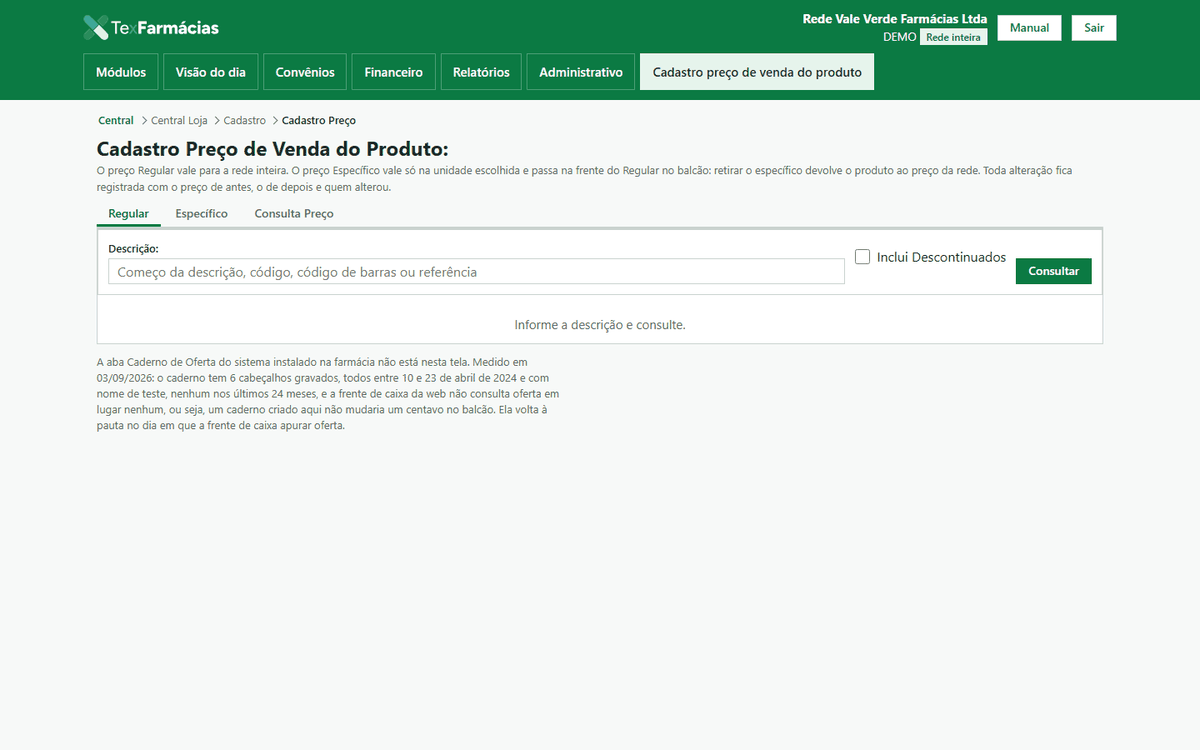
Tela real: o cadastro de preço de venda, na rede de demonstração (dados fictícios).
Gaveta de módulos: Central → Central Loja → Cadastro → Cadastro Preço; Intercâmbio → Importações → Importa Preços; Utilitários → Cadastro Código de Barras por XML
O preço regular e o específico
Na tela Cadastro Preço de Venda do Produto, aba Regular: digite o começo da descrição, o código, o código de barras ou a referência em Descrição e clique em Consultar. Toque no produto: o quadro Produto escolhido mostra o Preço Regular, custos, ranking, curva ABC, última compra e venda e o Estoque Rede.
Informe o Novo Preço ou o Reajuste em percentual (exemplo: 5 ou -3,5), nunca os dois; o Markup aparece calculado. Salvar grava; "O preço já era esse" é o servidor recusando o que não muda.
Em Vários produtos de uma vez, marque os produtos da lista, dê o Novo Preço para todos ou o percentual e clique em Aplicar aos marcados. Um clique só: o segundo aplicaria o percentual sobre o preço já reajustado, e por isso o botão dorme até a resposta.
Na aba Específico, escolha a Loja antes de consultar (a caixa Apenas Itens com preço específico filtra). O Preço Loja grava na unidade da lista consultada, não na do seletor: trocar a loja sem consultar de novo não muda o alvo. Retirar e Retirar dos marcados devolvem o produto ao preço regular.
A aba Consulta Preço mostra, para um produto, os PREÇOS ESPECÍFICOS por loja e o HISTÓRICO DE REAJUSTES.
Importar preços por arquivo
Na tela Importa Preços, escolha o Modo do reajuste (regular ou específico de uma unidade), o Leiaute do arquivo (a lista Leiautes que a tela conhece abre embaixo) e o Arquivo de preços, e clique em Aplicar. A planilha é lida com os acentos certos, tenha sido salva pelo Excel ou por outro programa.
A Prévia do reajuste mostra linha a linha o que vai mudar e o que foi recusado. Processar grava; Descartar a prévia começa de novo.
O quadro Reajuste gravado diz quantos entraram. Se uma remessa falhar no meio, o que já entrou fica à vista e o reenvio só leva o que faltou.
O código de barras
Na tela Cadastro Código de Barras por XML, escolha os Arquivos XML das notas e clique em Aplicar. Em Produtos Para Corrigir (a caixa Apenas itens sem o código de barras filtra) escolha o produto da rede, em Produtos XML Compra o item do fornecedor, e clique em Salvar para pôr o par em Casamentos escolhidos. Gravar os códigos de barras grava a lista de uma vez; Esvaziar a lista descarta.
Quando dá errado: "Informe o preço novo OU o percentual de reajuste, nunca os dois", "O preço não pode ficar negativo" e "Este produto não está na grade desta unidade" vêm do servidor, que reapura o preço na hora de gravar; nada é gravado pela metade.
Devoluções
A volta de mercadoria, do cliente e ao fornecedor.
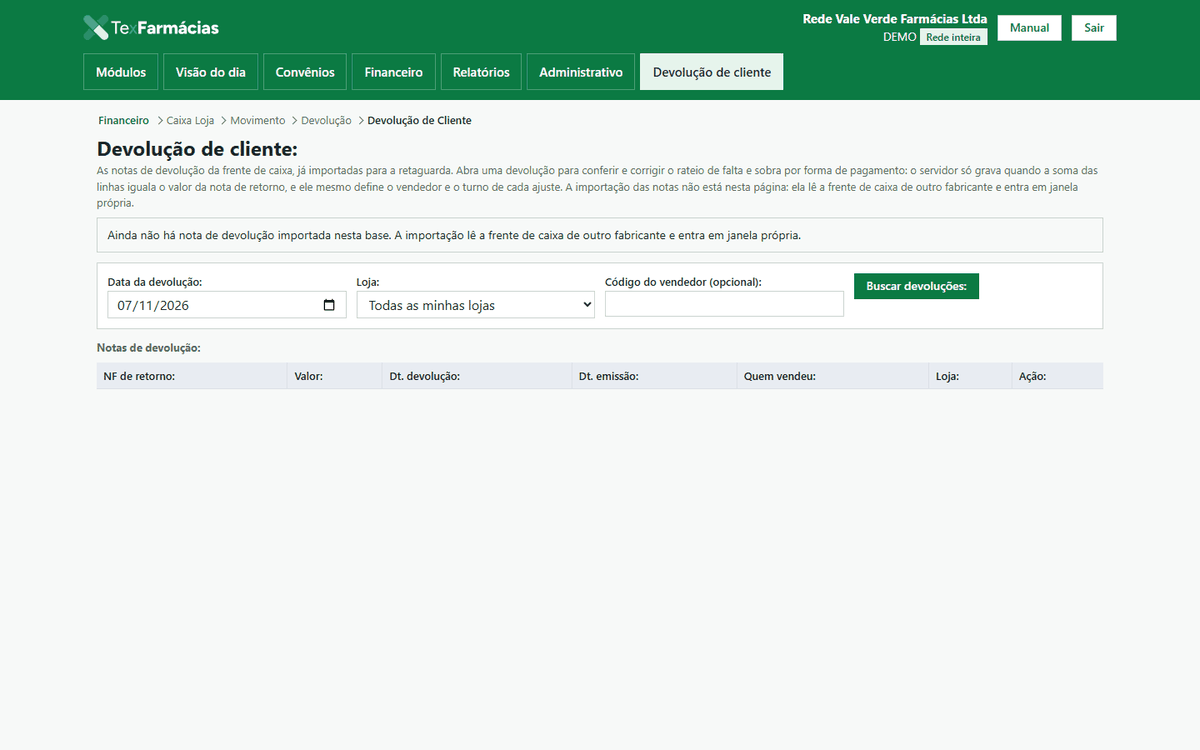
Tela real: a devolução de cliente, na rede de demonstração (dados fictícios).
Gaveta de módulos: Loja → Movimento → Devolução → Devolução ao Fornecedor; Financeiro → Caixa Loja → Movimento → Devolução → Devolução de Cliente; o extrato em Loja → Relatório → Extrato de Devoluções de Cliente
Ao fornecedor
Na tela Devolução ao fornecedor, aba Nova devolução: informe o Código do fornecedor e clique em Buscar notas do fornecedor. Escolha a nota em Notas de entrada liberadas.
Nos Itens da nota, informe a quantidade a devolver de cada item (maior que zero e até a quantidade da nota), escolha o Motivo da devolução (ou Cadastrar motivo) e, se for o caso, marque Gerar nota de crédito.
Gravar devolução grava um documento provisório: o servidor recalcula cada valor a partir da nota. A mesma nota não gera duas devoluções.
Na aba Devoluções pendentes, Atualizar lista traz o que ainda não foi enviado; abrindo uma, Imprimir tira a folha (que avisa "sem valor fiscal" até a etapa fiscal existir) e Excluir devolução apaga, depois de uma pergunta. Devolução já enviada não se altera nem se exclui.
De cliente
Na tela Devolução de cliente, informe a Data da devolução, a Loja e, se quiser, o vendedor, e clique em Buscar devoluções. As Notas de devolução do dia são as que a loja importou.
Abrindo uma nota, o rateio de falta e sobra por forma de pagamento pode ser corrigido: Acrescentar linha e Gravar rateio. O servidor só grava quando a soma dos ajustes iguala o valor da nota.
Excluir devolução apaga a devolução inteira, depois de uma pergunta; Fechar volta à lista.
Extrato de devoluções de cliente: o Resumo do período e os Lançamentos, por unidade e, se quiser, por CPF do cliente, com Imprimir.
A importação das notas de devolução emitidas pela frente de caixa da loja lê o sistema de outro fabricante e continua sendo feita no computador da loja. A web corrige e exclui o que já foi importado.
Intercâmbio e caixa do vendedor
O que vem das lojas (cupons e caixas) e o que vai para fora (exportações), com os relatórios que conferem o caixa de cada vendedor.
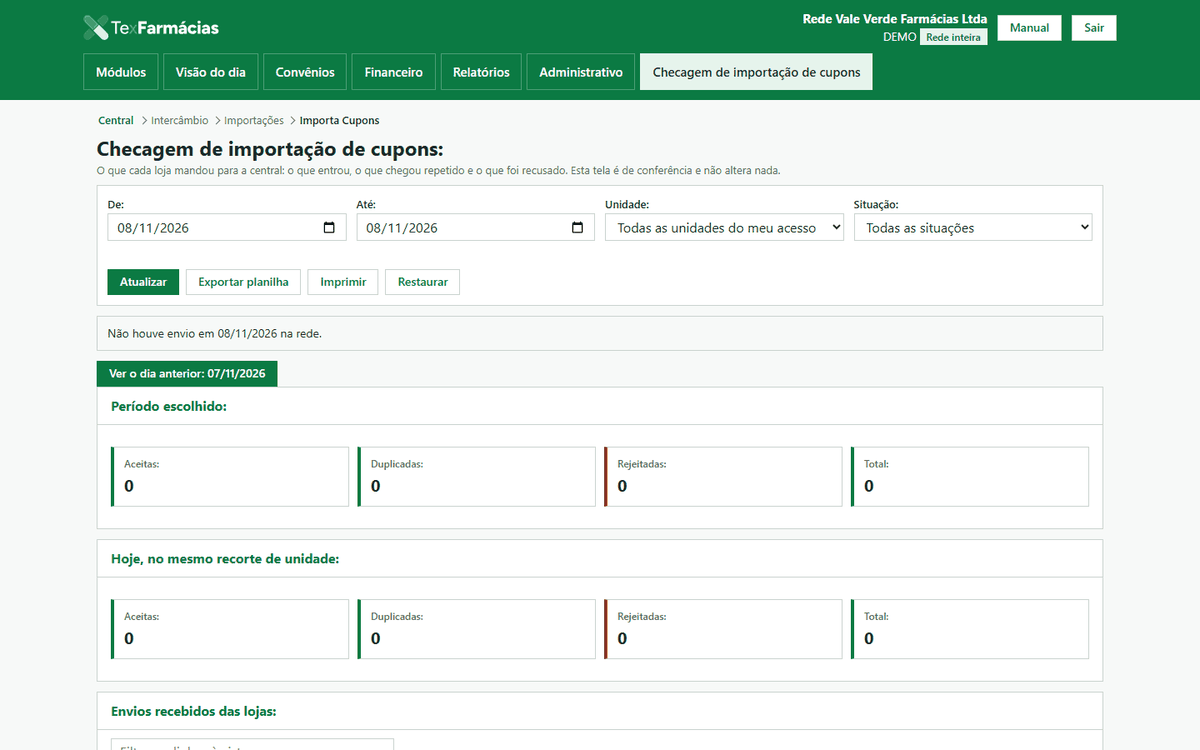
Tela real: a checagem de importação de cupons, na rede de demonstração (dados fictícios).
Gaveta de módulos: Central → Intercâmbio → Importações (Importa Cupons, Importa Preços e Reimprime Resumo), Exportações e Relatório → Clientes para Taxa de Administração; os relatórios do caixa em Financeiro → Caixa Loja → Relatório
Os cupons que chegam das lojas
A tela Importa Cupons é a Checagem de importação de cupons: filtre por período, Unidade e Situação (aceitas, duplicadas ou rejeitadas) e clique em Atualizar. Os quadros Período escolhido, Hoje, no mesmo recorte de unidade e Envios recebidos das lojas mostram o que entrou, o que se repetiu e o que foi recusado, com Exportar planilha e Imprimir. Em Limpeza do livro de envios, Expurgar apaga os envios rejeitados ou duplicados até um dia; o que foi aceito nunca sai por aqui.
As exportações
Na tela Exportações do intercâmbio: Exportar clientes (a lista de clientes da rede), Exportar fatura (informe o Número da fatura), Exportar dados para o cartão do dependente (por faixa de cadastro e de convênio) e Exportar compras, o total das compras por cliente de um convênio no período, que passa antes por Aplicar. As exportações são documento da rede inteira: um acesso de loja não as gera, e o servidor diz isso na recusa. O leiaute do parceiro aceita código de cliente até 99.999: quem passa disso fica de fora do arquivo de clientes, o arquivo sai com os demais, e a tela mostra quantos e quais ficaram de fora, com o motivo. O código nunca é cortado para caber, porque um código cortado vira outro cliente para quem lê. No arquivo do cartão do dependente vale o mesmo para cliente acima de 999.999 e convênio acima de 99.999.
A taxa de administração
Em Clientes para taxa de administração, informe o convênio e clique em Gerar a prévia; a Prévia do fechamento lista quem entra na taxa. Gravar e emitir grava a emissão do convênio que a prévia mostrou (trocar o convênio depois da prévia a apaga) e a Reimpressão por período recupera as emissões anteriores.
Os relatórios do caixa do vendedor
Sete consultas com o mesmo desenho (período, Unidade, Consultar e Imprimir), a partir do que as lojas enviaram:
Pendências por forma de pagamento: o Protocolo do vendedor, as Sangrias a conferir, os Outros recebimentos a conferir e o Movimento de dinheiro fora da tolerância.
Caixas pendentes de conciliação: os Turnos pendentes numa data, ou em tudo até a data (Alcance da data).
Movimento em dinheiro do caixa do vendedor: Turno a turno, o dinheiro que passou pela gaveta.
Movimento por forma de pagamento: Movimento do turno, forma a forma, com o filtro Forma de pagamento.
Recebimentos em PIX: o Total por unidade e o Cupom a cupom.
Cupons por forma de pagamento: os Cupons emitidos no recorte.
Falta e sobra no caixa do vendedor: as Diferenças apuradas entre o esperado e o contado.
Cada um destes relatórios respeita o escopo do seu acesso: a lista de unidades só traz as suas, e o servidor recusa unidade fora dela.
Comunicação interna
O recado entre o escritório e as lojas, dentro do sistema, sem WhatsApp.
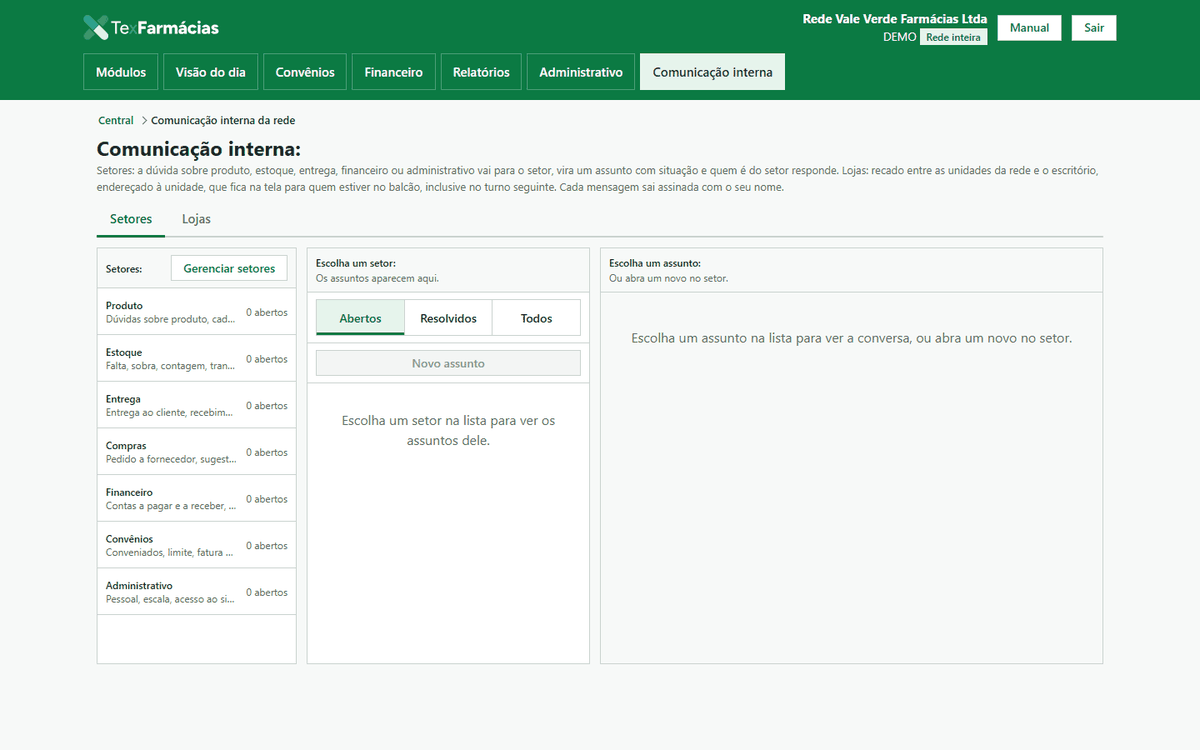
Tela real: a comunicação interna, na rede de demonstração (dados fictícios).
Gaveta de módulos: Central → Comunicação interna da rede
Quem conversa é a unidade, não a pessoa: a tela diz Falando pela unidade, porque no balcão o computador fica logado o turno inteiro e quem lê é quem está ali. Por isso o "lido" vale para a unidade toda.
Em Conversas, procure a unidade ou o canal no campo Procurar unidade ou canal e toque para abrir. No celular a lista e a conversa se alternam, com Voltar.
Escreva em Mensagem e clique em Enviar; Enter envia e Shift+Enter quebra a linha. A mensagem chega ao vivo do outro lado, pelo mesmo canal de eventos da visão do dia.
O canal do escritório é um mural: só quem responde pela rede escreve nele. Para falar com o escritório, abra a conversa com ele na lista; a própria tela avisa isso quando o canal é só leitura.
Quem rolou para cima lendo o histórico não é puxado de volta quando chega mensagem nova.
Relatórios
Um lugar só para todos os relatórios do Financeiro e do Convênio, com os mesmos filtros, colunas e totais do sistema instalado.
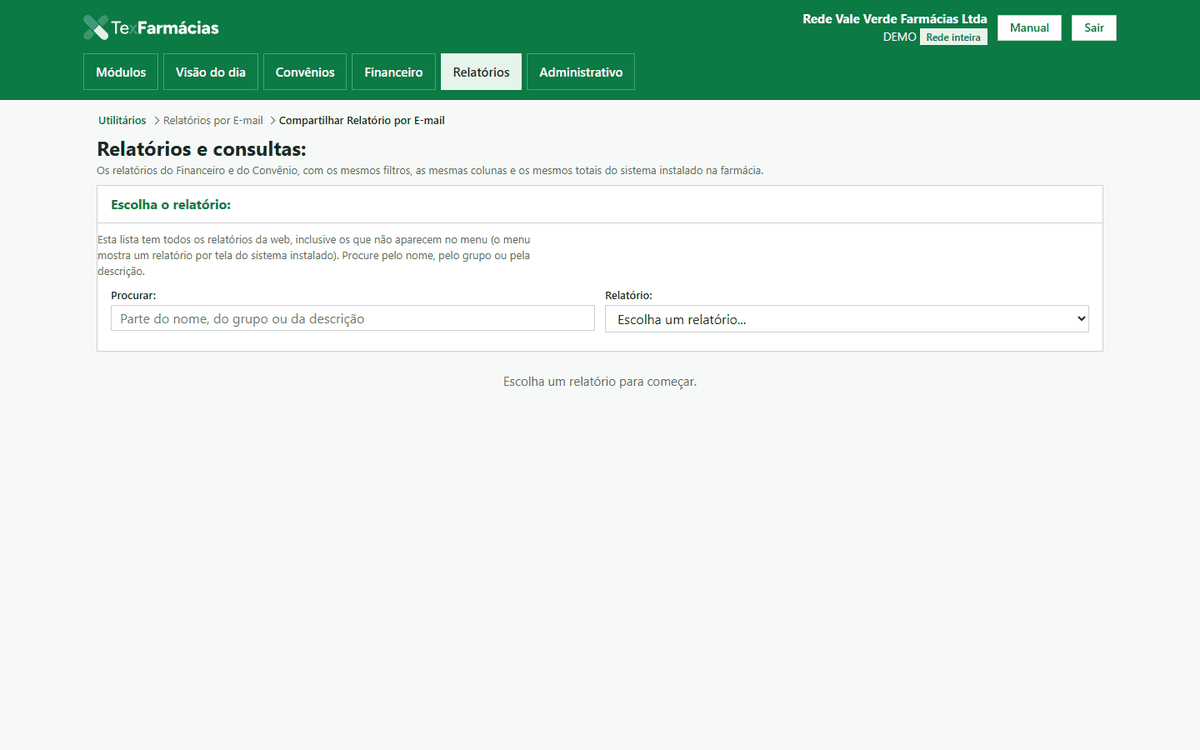
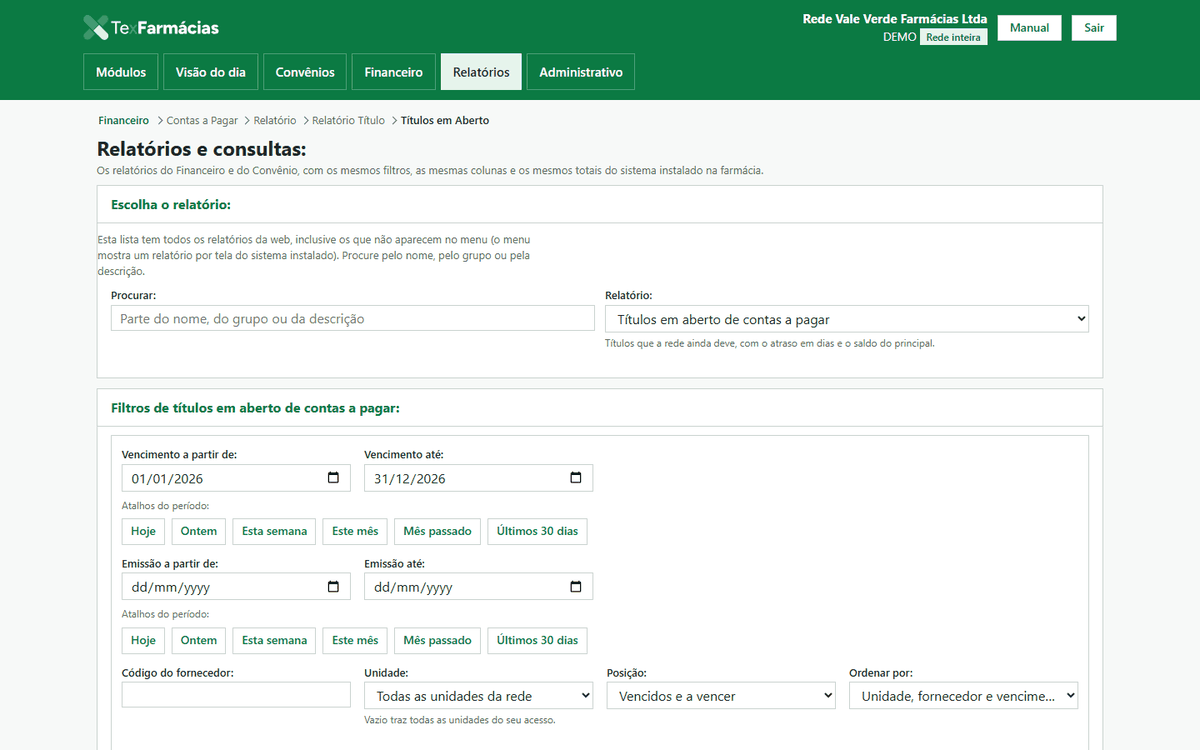
Tela real: a lista de relatórios e consultas, na rede de demonstração (dados fictícios).
Barra do topo: Relatórios. Cada relatório também aparece no seu módulo da gaveta.
Procure o relatório pelo nome, pelo grupo ou pela descrição, e escolha-o na lista.
Preencha os filtros marcados com asterisco e clique em Consultar.
Cada relatório oferece Exportar planilha, Baixar PDF e Imprimir, sempre com o mesmo recorte da tela.
Quem tem a permissão pode enviar por e-mail e programar envio para o contador, a gerência ou a lista de destinatários receber sem ninguém clicar.
Cadastros, um a um
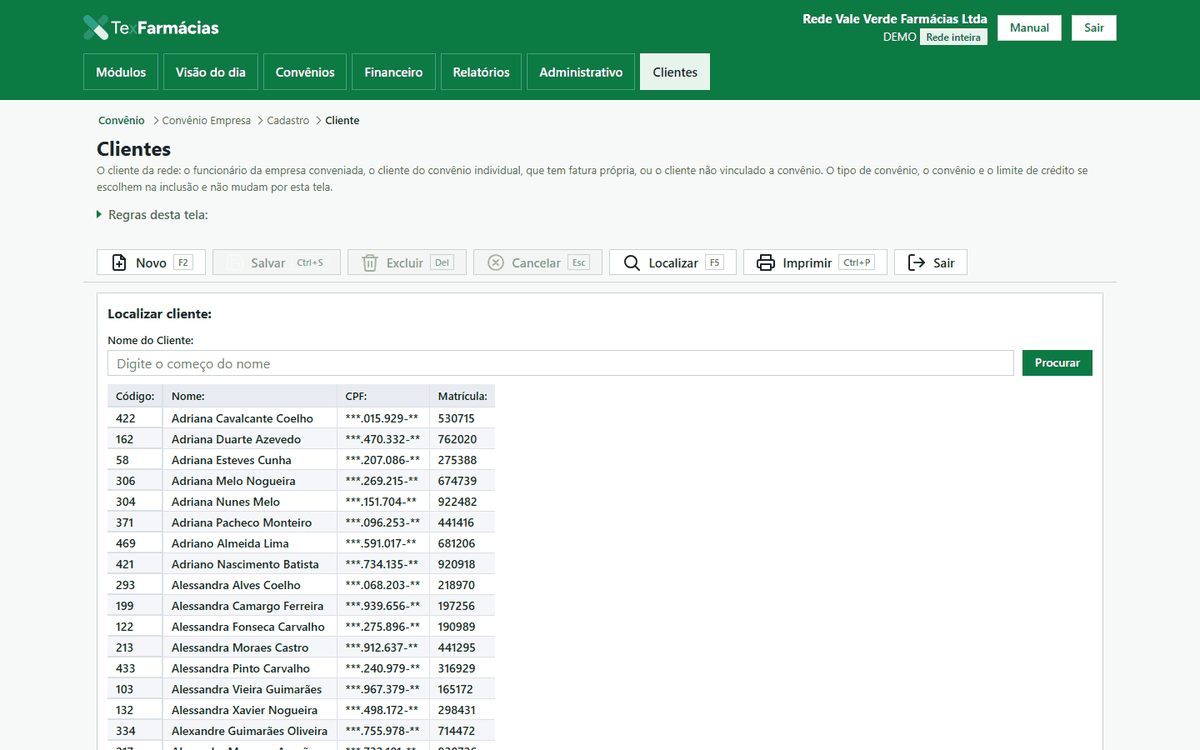
Tela real: o cadastro de clientes, com a busca aberta, na rede de demonstração (dados fictícios).
Sobre esta seção e a seguinte: as entradas de cadastro e de relatório não são escritas à mão. Elas nascem da mesma descrição que desenha cada tela e da lista viva de relatórios, para nunca contarem algo que a tela não faz. Quem publica uma tela nova regenera estas duas seções, e a conferência do manual compara cada nome daqui com o que está na tela.
Cada cadastro, com a frase que a tela mostra abaixo do título, o caminho no menu, as abas, os campos obrigatórios, o que a lista mostra e as frases que a tela devolve quando recusa. Esta seção é gerada a partir do mesmo descritor que desenha a tela; o gesto de usar é o do capítulo "Convênios e clientes": Localizar, Novo, Salvar, Cancelar e Excluir onde a tela permite.
Módulo Central
Campanha
Esta tela registra o cabeçalho da campanha: nome, modo de apuração, prêmio, desconto e vigência. Os itens da campanha (grupo, subgrupo, fabricante e produto) e a exclusão da campanha continuam na retaguarda.
Menu: Central → Central Loja → Cadastro → Cadastro Campanha
Localizar busca por Nome da campanha, pelo começo do texto.
Obrigatórios: Nome da Campanha (texto de até 40 caracteres); Abreviado (texto de até 12 caracteres); Modo (escolha: Quantidade, Valor); Frequência (escolha: Diário, Semanal, Quinzenal, Mensal, Trimestral, Semestral, Anual); Data Início (data).
Também aceita: Vlr Prêmio, % Prêmio, % Desc., Data Fim, Comentário.
Abreviado: Nome curto da campanha, o que aparece nas telas de venda.
Modo: Apuração por quantidade paga prêmio em reais; por valor, paga em percentual.
% Desc.: Desconto concedido no item enquanto a campanha estiver valendo.
Frequência: De quanto em quanto tempo a campanha é apurada.
Data Fim: Deixe em branco para a campanha continuar valendo sem prazo.
A lista mostra: Código, Nome, Abreviado, Início, Fim.
Regras desta tela:
Vale para a rede inteira: toda unidade vê e altera os mesmos registros.
Não há Excluir nesta tela: o que foi cadastrado fica.
A data e a hora da inclusão são gravadas pela própria tela.
Quem incluiu fica registrado, pelo usuário que está entrado.
Vlr Prêmio só aparece quando Modo é Quantidade.
% Prêmio só aparece quando Modo é Valor.
Quando dá errado, a tela diz:
A data de fim da campanha não pode ser anterior à data de início.
CFOP
O código fiscal de operação: a natureza, a classe e os CFOP correspondentes de entrada e de devolução. É daqui que o grupo fiscal, o grupo contábil e o grupo de centro de custo escolhem os CFOP. O código se escolhe na inclusão e não muda.
Menu: Central → Estoque → Cadastro → Grupos Fiscais → Código Fiscal de Operação (CFOP)
Localizar busca por Natureza da operação, pelo começo do texto.
Obrigatórios: Código (texto de até 4 caracteres); Natureza da Operação (texto de até 250 caracteres); Classe (escolha por busca).
Também aceita: CFOP Correspondente de Entrada, CFOP Correspondente de Devolução.
Código: Quatro dígitos, começando em 1, 2, 3, 5, 6 ou 7. Se escolhe na inclusão e não muda.
CFOP Correspondente de Entrada: Obrigatório para CFOP de saída: é o espelho de entrada (5 vira 1, 6 vira 2, 7 vira 3).
CFOP Correspondente de Devolução: Só lista CFOPs da classe de devolução, como o combo da retaguarda.
A lista mostra: Código interno, CFOP, Natureza da operação.
Regras desta tela:
Vale para a rede inteira: toda unidade vê e altera os mesmos registros.
A data e a hora da inclusão são gravadas pela própria tela.
Código só é definido na inclusão; depois não muda.
Quando dá errado, a tela diz:
O CFOP tem quatro dígitos e começa em 1, 2, 3, 5, 6 ou 7.
Este CFOP já está cadastrado.
Este CFOP não usa correspondente de entrada: deixe o campo vazio, como a retaguarda o desabilita.
Informe o CFOP correspondente de entrada.
Este CFOP não usa correspondente de devolução: deixe o campo vazio, como a retaguarda o desabilita.
Informe o CFOP correspondente de devolução.
Cidade
A cidade dos endereços de cliente, convênio, fornecedor, conta corrente, unidade e empresa, com o estado, o código IBGE e a sigla. Cidade cadastrada não se exclui.
Menu: Central → Cadastro → Cidade
Localizar busca por Nome da cidade, pelo começo do texto.
Obrigatórios: Nome da Cidade (texto de até 50 caracteres); Estado (escolha por busca); Código IBGE (texto de até 7 caracteres); Sigla (texto de até 3 caracteres).
A lista mostra: Código, Nome, Sigla, Código IBGE.
Regras desta tela:
Vale para a rede inteira: toda unidade vê e altera os mesmos registros.
Não há Excluir nesta tela: o que foi cadastrado fica.
A data e a hora da inclusão são gravadas pela própria tela.
Quando dá errado, a tela diz:
O nome da cidade precisa ter ao menos duas letras.
O código IBGE da cidade aceita somente números.
Já existe uma cidade cadastrada com este código do IBGE.
Continuidade do produto na rede
Esta tela só ALTERA a situação de produto que já existe na grade: produto novo nasce pelo cadastro de mercadoria, e produto não sai daqui. A situação vale para a rede inteira, como no sistema instalado na farmácia.
Menu: Central → Compras → Cadastro → Continuidade na Rede
Localizar busca por Descrição do produto, pelo começo do texto.
Obrigatórios: Situação (escolha: Continuado, Descontinuado); Data (data).
Situação: Descontinuado tira o produto da reposição automática da rede.
Data: É o dia em que o produto passou para a situação escolhida.
A lista mostra: Código, Mercadoria, Descrição, Data.
Esta tela só altera o que já existe: não há Novo.
Regras desta tela:
Vale para a rede inteira: toda unidade vê e altera os mesmos registros.
Não há Excluir nesta tela: o que foi cadastrado fica.
Quando dá errado, a tela diz:
Esta tela só altera a continuidade de produto que já existe: abra o produto na lista para mudar a situação.
Correspondência da unidade
Informe, para cada unidade, o sistema de venda que ela usa e o código dela naquele sistema. É por esse código que a conferência do caixa cruza a unidade com o movimento das lojas. A correspondência dos vendedores fica em "Correspondência do vendedor".
Menu: Central → Intercâmbio → Utilitários → Cadastro Código Correspondente
Localizar busca por Nome da unidade, pelo começo do texto.
Também aceita: Sistema de venda, Código no SoftPharma, Código no Alpha 7, Início no Alpha 7.
Só leitura: Unidade.
Código no SoftPharma: Em branco quando a unidade nunca usou o SoftPharma.
Código no Alpha 7: Em branco quando a unidade ainda não virou para o Alpha 7.
Início no Alpha 7: O primeiro dia de venda no Alpha 7. O movimento anterior a ele fica no SoftPharma.
A lista mostra: Código, Unidade, Sistema de venda, SoftPharma, Alpha 7.
Esta tela só altera o que já existe: não há Novo.
Regras desta tela:
Cada unidade vê e altera só o próprio registro; quem tem acesso de rede vê todas.
Só unidades do tipo rede aparecem; parceiras e outras ficam de fora.
Não há Excluir nesta tela: o que foi cadastrado fica.
Quando dá errado, a tela diz:
Outra unidade já usa este código no SoftPharma.
Outra unidade já usa este código no Alpha 7.
Código de barras do produto
Esta tela só troca o código de barras de produto que já existe na grade: produto nasce e sai pelo cadastro de mercadoria. A troca vale para a rede inteira, como no sistema instalado na farmácia. Para preencher o código de vários produtos de uma vez, a partir do XML das notas de compra, use o Cadastro Código de Barras por XML, em /app/codigo-de-barras-por-xml.
Menu: Central → Utilitários → Cadastro Código de Barras por Leitor
Localizar busca por Descrição do produto, pelo começo do texto.
Obrigatórios: Código de Barras (texto de até 13 caracteres).
Só leitura: Descrição, Código, Dt Alteração.
Código de Barras: Passe o leitor no campo ou digite o código impresso na embalagem. Até 13 dígitos.
Dt Alteração: É a hora da última troca. Quem a preenche é o próprio sistema.
A lista mostra: Código, Descrição, Código de Barras, Dt Alteração.
Esta tela só altera o que já existe: não há Novo.
Regras desta tela:
Vale para a rede inteira: toda unidade vê e altera os mesmos registros.
Não há Excluir nesta tela: o que foi cadastrado fica.
A data e a hora da última alteração são gravadas pela própria tela, só quando algo mudou.
Quando dá errado, a tela diz:
Esta tela só troca o código de barras de produto que já existe: abra o produto na lista para corrigir o código.
Já existe outro produto com este código de barras. Dois produtos com o mesmo código fazem o PDV vender o errado.
Estado
O estado (UF) das cidades, com o nome, o código IBGE e a inscrição de substituto tributário. A sigla se escolhe na inclusão e não muda, e estado cadastrado não se exclui.
Menu: Central → Cadastro → Estado
Localizar busca por Nome do estado, pelo começo do texto.
Obrigatórios: Sigla (texto de até 2 caracteres); Nome do Estado (texto de até 25 caracteres); Código IBGE (texto de até 2 caracteres).
Também aceita: Inscrição Substituto.
Sigla: A sigla se escolhe na inclusão e não muda, como na retaguarda.
A lista mostra: Código, Sigla, Nome, Código IBGE.
Regras desta tela:
Vale para a rede inteira: toda unidade vê e altera os mesmos registros.
Não há Excluir nesta tela: o que foi cadastrado fica.
A data e a hora da inclusão são gravadas pela própria tela.
Sigla só é definido na inclusão; depois não muda.
Quando dá errado, a tela diz:
A sigla do estado tem duas letras.
Esta sigla já está cadastrada.
O código IBGE do estado aceita somente números.
Já existe um estado cadastrado com este código do IBGE.
A inscrição de substituto aceita somente números.
Estoque mínimo na loja
Esta tela só altera o estoque mínimo de produto que já existe na unidade. O valor é em DIAS de venda, como no sistema instalado na farmácia.
Menu: Central → Compras → Cadastro → Estoque Mínimo
Localizar busca por Código da mercadoria, pelo começo do texto.
Obrigatórios: Loja (escolha por busca); Estoque Mínimo em Dias (número inteiro).
Só leitura: Código, Estoque Atual.
Loja: A unidade da linha. Ela não muda: estoque mínimo não passa de uma loja para outra.
Estoque Atual: É o saldo de hoje na unidade. Está aqui só para a decisão, e não é alterado por esta tela.
Estoque Mínimo em Dias: Quantos dias de venda a unidade guarda deste produto. Zero desliga a reposição automática dele nesta loja.
A lista mostra: Código, Loja, Estoque Mínimo em Dias, Estoque Atual.
Esta tela só altera o que já existe: não há Novo.
Regras desta tela:
Cada unidade vê e altera só os registros da própria unidade; quem tem acesso de rede vê todos.
Não há Excluir nesta tela: o que foi cadastrado fica.
Quando dá errado, a tela diz:
Esta tela só altera o estoque mínimo de produto que já existe na unidade: a linha nasce quando o produto entra na loja.
A unidade desta linha não pode mudar. O estoque mínimo é da loja onde o produto já está cadastrado.
Fornecedor
Esta tela mantém o cadastro e os contatos de fornecedor que já existe. Abrir fornecedor novo e excluir fornecedor continuam na retaguarda, porque as duas operações mexem também no plano de contas. Funcionário e vendedor também continuam lá: eles têm unidade e senha de balcão.
Menu: Central → Compras → Cadastro → Fornecedor
Localizar busca por Razão social, pelo começo do texto.
Obrigatórios: Razão Social (texto de até 60 caracteres); Nome de Fantasia (texto de até 40 caracteres); Cidade (escolha por busca); Endereço (texto de até 80 caracteres); Classe (escolha: Revenda, Prestador, Parceiro, Conta, Coletor, Motoboy, Diversos).
Também aceita: CEP, Número, Bairro, Complemento do Endereço, E-mail, Doc, CNPJ, Inscrição Estadual, Inscrição Municipal, RG, Situação, CEP, Cidade, Endereço, Bairro, Complemento do Endereço, Forma de Pagamento, Banco, Agência, Conta, Doc, CNPJ, Cheque Nominal, Condição de Pagamento, Prazo Revisita, Prazo Entrega, Pedido Mínimo, Mantém Pendência, Conta Contábil, Cod Intercâmbio, Gerente de Loja.
Só leitura: Loja.
CEP: Digite o começo do CEP, só números. Escolher preenche endereço, bairro e cidade.
CNPJ: CNPJ ou CPF, conforme o Doc escolhido acima.
CEP: Só preencha quando a cobrança vai para endereço diferente do cadastro.
Doc: O documento do TITULAR da conta, que nem sempre é o do fornecedor.
Classe: Funcionário e vendedor não são mantidos por aqui.
Prazo Revisita: Em dias.
Prazo Entrega: Em dias.
Pedido Mínimo: Valor mínimo que o fornecedor aceita por pedido.
Mantém Pendência: O item que faltou no pedido continua pendente para a próxima compra.
Conta Contábil: A conta analítica do plano de contas em que as compras deste fornecedor entram.
Loja: Em branco quer dizer fornecedor da rede inteira. A unidade se troca na retaguarda.
Cod Intercâmbio: O código deste parceiro no sistema de intercâmbio.
Grade Contatos do fornecedor: Nome do Contato, Fone 1, Local ou Setor, Fone 2, Local ou Setor do Fone 2, E-mail do Contato, Comentário.
A lista mostra: Código, Razão social, Nome fantasia, Classe.
Esta tela só altera o que já existe: não há Novo.
Regras desta tela:
Cada unidade vê e altera só os registros da própria unidade; quem tem acesso de rede vê todos. Registro sem unidade vale para a rede inteira e aparece para todas.
Não há Excluir nesta tela: o que foi cadastrado fica.
A grade Contatos do fornecedor aceita no máximo 50 linhas.
Quando dá errado, a tela diz:
Fornecedor novo é aberto na retaguarda, porque o cadastro dele abre também uma conta no plano de contas. Esta tela mantém fornecedor que já existe.
Funcionário e vendedor são mantidos na retaguarda: eles têm unidade e senha de balcão, que esta tela não trata.
Grupo contábil
Cada linha da lista liga um CFOP à conta contábil das operações a prazo e à das operações à vista. O grupo precisa de ao menos uma linha.
Menu: Central → Estoque → Cadastro → Grupos Fiscais → Grupo Contábil
Localizar busca por Descrição do grupo, pelo começo do texto.
Obrigatórios: Descrição (texto de até 50 caracteres).
Também aceita: Comentário.
Grade CFOP do grupo: CFOP, Conta a Prazo, Conta à Vista.
A lista mostra: Código, Descrição, Cadastrado em.
Regras desta tela:
Vale para a rede inteira: toda unidade vê e altera os mesmos registros.
A data e a hora da inclusão são gravadas pela própria tela.
A grade CFOP do grupo precisa de ao menos uma linha.
A grade CFOP do grupo aceita no máximo 300 linhas.
Na grade CFOP do grupo, CFOP não se repete entre as linhas.
Quando dá errado, a tela diz:
Já existe um grupo contábil com esta descrição.
Grupo de centro de custo
Cada linha da lista liga um centro de custo a uma conta contábil e aos CFOP de compra dentro e fora do estado. O grupo precisa de ao menos uma linha: sem linha ele não classifica compra nenhuma.
Menu: Central → Estoque → Cadastro → Grupos Fiscais → Grupo Centro de Custo
Localizar busca por Descrição do grupo, pelo começo do texto.
Obrigatórios: Descrição (texto de até 50 caracteres).
Também aceita: Comentário.
Grade Centros de custo do grupo: Centro de Custo, Conta Contábil, CFOP Dentro do Estado, CFOP Fora do Estado.
A lista mostra: Código, Descrição, Cadastrado em.
Regras desta tela:
Vale para a rede inteira: toda unidade vê e altera os mesmos registros.
A data e a hora da inclusão são gravadas pela própria tela.
A grade Centros de custo do grupo precisa de ao menos uma linha.
A grade Centros de custo do grupo aceita no máximo 200 linhas.
Na grade Centros de custo do grupo, Centro de Custo não se repete entre as linhas.
Quando dá errado, a tela diz:
Já existe um grupo de centro de custo com esta descrição.
Grupo de Consumidores
Um grupo nomeado de consumidores de uma categoria (Convênio Empresa, Convênio Individual, Não Vinculado ou Parceiro): a categoria inteira ou a lista da aba Consumidores. A categoria e a escolha entre todos e lista se fazem na inclusão e não mudam.
Menu: Central → Central Loja → Cadastro → Grupo de Consumidores
Localizar busca por Descrição, pelo começo do texto.
Abas: Geral, Consumidores.
Obrigatórios: Descrição (texto de até 50 caracteres); Categoria (escolha: Convênio Empresa, Convênio Individual, Não Vinculado, Parceiro); Todos os Consumidores da Categoria (escolha: Sim, Não); Situação (escolha: Ativo, Inativo).
Também aceita: Comentário.
Categoria: A categoria se escolhe na inclusão e fixa o tipo de consumidor do grupo. O sistema instalado também trava este campo na alteração.
Todos os Consumidores da Categoria: Sim: o grupo abrange todos os consumidores da categoria e dispensa a lista. Não: o grupo é a lista da aba Consumidores.
Grade Consumidores do grupo: Convênio Empresa, Cliente (Individual ou Não Vinculado), Parceiro.
A lista mostra: Código, Descrição, Categoria.
Regras desta tela:
Vale para a rede inteira: toda unidade vê e altera os mesmos registros.
A data e a hora da inclusão são gravadas pela própria tela.
Quem incluiu fica registrado, pelo usuário que está entrado.
Categoria só é definido na inclusão; depois não muda.
Categoria começa como Convênio Empresa.
Todos os Consumidores da Categoria só é definido na inclusão; depois não muda.
Todos os Consumidores da Categoria começa como Sim.
Situação começa como Ativo.
A grade Consumidores do grupo aceita no máximo 2000 linhas.
Na grade Consumidores do grupo, Convênio Empresa, Cliente (Individual ou Não Vinculado) e Parceiro não se repetem entre as linhas.
Grupo de controle
O grupo de controle do produto, pela descrição. É uma das classificações do cadastro do produto e do produto do intercâmbio.
Menu: Central → Estoque → Cadastro → Grupos Gerenciais → Grupo de Controle
Localizar busca por Descrição do grupo de controle, pelo começo do texto.
Obrigatórios: Descrição do Grupo de Controle (texto de até 30 caracteres).
A lista mostra: Código, Descrição.
Regras desta tela:
Vale para a rede inteira: toda unidade vê e altera os mesmos registros.
A data e a hora da inclusão são gravadas pela própria tela.
Grupo do produto
Os grupos de código 1 a 7 são reservados do sistema e não mudam pela web, como na retaguarda.
Menu: Central → Estoque → Cadastro → Grupos Gerenciais → Grupo
Localizar busca por Descrição do grupo, pelo começo do texto.
Obrigatórios: Descrição do Grupo (texto de até 25 caracteres).
A lista mostra: Código, Descrição.
Regras desta tela:
Vale para a rede inteira: toda unidade vê e altera os mesmos registros.
Os registros de código 1, 2, 3, 4, 5, 6 e 7 são reservados do sistema: não mudam nem saem.
A data e a hora da inclusão são gravadas pela própria tela.
Grupo fiscal
O grupo fiscal do produto: tipo do item, indicador de escala, gênero, TIPI, código do serviço e os CFOP de venda ao consumidor, dentro e fora do estado. O produto recebe tudo isso do grupo fiscal que escolhe na aba Fiscal.
Menu: Central → Estoque → Cadastro → Grupos Fiscais → Grupo Fiscal
Localizar busca por Descrição do grupo fiscal, pelo começo do texto.
Abas: Identificação, CFOP de venda.
Obrigatórios: Descrição do Grupo Fiscal (texto de até 50 caracteres); Tipo do Item (escolha por busca); Ind. Escala (escolha: Sim, Não); Gênero do Item (escolha por busca); CFOP para Operações Internas Diretas ao Consumidor (escolha por busca); CFOP de Venda para Dentro do Estado (escolha por busca); CFOP de Venda para Fora do Estado (escolha por busca).
Também aceita: TIPI, Código do Serviço, Comentário.
Ind. Escala: Indicador de produção em escala relevante, o mesmo do form da retaguarda.
Gênero do Item: Busque pelo código de dois dígitos, como na retaguarda.
CFOP para Operações Internas Diretas ao Consumidor: Busque pelo número do CFOP. Só entram CFOPs de saída para dentro do estado (5xxx).
CFOP de Venda para Fora do Estado: Só entram CFOPs de saída para fora do estado (6xxx).
A lista mostra: Código, Descrição.
Regras desta tela:
Vale para a rede inteira: toda unidade vê e altera os mesmos registros.
A data e a hora da inclusão são gravadas pela própria tela.
Ind. Escala começa como Sim.
Gênero do produto
O gênero do item, da tabela de gêneros do fisco, pelo código de dois dígitos e pela descrição. É o gênero que o grupo fiscal escolhe; o código se escolhe na inclusão e não muda.
Menu: Central → Estoque → Cadastro → Grupos Fiscais → Gênero do Produto
Localizar busca por Descrição, pelo começo do texto.
Obrigatórios: Código (texto de até 2 caracteres).
Também aceita: Descrição.
Código: Dois dígitos, da tabela de gêneros do fisco. Se escolhe na inclusão e não muda.
A lista mostra: Código interno, Código, Descrição.
Regras desta tela:
Vale para a rede inteira: toda unidade vê e altera os mesmos registros.
A data e a hora da inclusão são gravadas pela própria tela.
Código só é definido na inclusão; depois não muda.
Quando dá errado, a tela diz:
O código do gênero tem exatamente dois dígitos.
Este código de gênero já está cadastrado.
Loja
Aqui se corrige o cadastro de uma unidade que já existe. Abrir e fechar unidade continuam na retaguarda. O certificado digital, o QR-Code da NFC-e e o servidor local da loja também: são segredo e endereço de máquina, e não passam por navegador.
Menu: Central → Central Loja → Cadastro → Loja
Localizar busca por Razão social, pelo começo do texto.
Abas: Geral, Fiscal, NFC-e.
Obrigatórios: Razão Social (texto de até 50 caracteres); Nome de Fantasia (texto de até 30 caracteres); Cidade (escolha por busca); Endereço (texto de até 50 caracteres).
Também aceita: Nome Abreviado, CEP, Número, Bairro, Telefone, Tipo, Complemento, E-mail, CNPJ, Inscrição Estadual, Autorização, Centro de Custo Padrão, Situação, Tipo de Atividade, Categoria, Classe de Energia, Tipo de Ligação, Grupo de Tensão, Regime Tributário, Inscrição Municipal, Inscrição na SUFRAMA, Versão da NFe, Versão do Processo, Ambiente, Tipo de Emissão.
Nome Abreviado: É o nome curto que sai nas listagens e no cupom.
CEP: Digite o começo do CEP, só números. Escolher preenche endereço, bairro e cidade.
Autorização: Como esta unidade compra: de forma regular ou eventual.
Situação: Unidade inativa deixa de aparecer nas telas de movimento.
Versão da NFe: Nas unidades da farmácia hoje ela é 4.00.
Ambiente: Em homologação a NFC-e não vale como documento fiscal.
A lista mostra: Código, Nome fantasia, Razão social, Tipo, Situação.
Esta tela só altera o que já existe: não há Novo.
Regras desta tela:
Cada unidade vê e altera só o próprio registro; quem tem acesso de rede vê todas.
Não há Excluir nesta tela: o que foi cadastrado fica.
Modelo
O modelo do produto, pela descrição. É uma das classificações que o cadastro do produto exige.
Menu: Central → Estoque → Cadastro → Grupos Gerenciais → Modelo
Localizar busca por Descrição do modelo, pelo começo do texto.
Obrigatórios: Descrição do Modelo (texto de até 30 caracteres).
A lista mostra: Código, Descrição.
Regras desta tela:
Vale para a rede inteira: toda unidade vê e altera os mesmos registros.
A data e a hora da inclusão são gravadas pela própria tela.
Produto
Aqui se corrige o cadastro de um produto que já existe. Produto novo continua nascendo na retaguarda, porque o código com dígito de controle e a linha de grade que o acompanha são gerados lá. Tirar produto de circulação é a tela de Continuidade na Rede. Preço, tabela de preço e código de barras têm tela própria.
Menu: Central → Estoque → Cadastro → Produto
Localizar busca por Descrição do produto, pelo começo do texto.
Obrigatórios: Descrição (texto de até 60 caracteres); Divisão (escolha por busca); Grupo (escolha por busca); Subgrupo (escolha por busca); Modelo (escolha por busca); Seção (escolha por busca); Unidade de Venda (escolha por busca); Unidade de Venda Emb. Fechada (escolha por busca); Tipo de Embalagem (escolha por busca); Emb. Fechada (número inteiro); Fra. Venda (número); Peso Unit (número); Controle Preço (escolha: Liberado, Monitorado); Geração Número do Lote (escolha por busca); Converte Qtde (escolha: Não, Sim); Múltiplos Locais (escolha: Não, Sim); Markup Atacado (número); Markup Varejo (número); Markup Mínimo Atacado (número); Markup Mínimo Varejo (número); % Desc Máximo (número); % Desc Varejo (número); % Comiss Atac (número); % Comiss Varejo (número); Imprime na Lista de Preços do Atacado (escolha: Não, Sim); Imprime na Lista de Preços do Varejo (escolha: Não, Sim); Comissionado (escolha: Não, Sim); Desconto Varejo (escolha: Não, Sim); Grupo Fiscal (escolha por busca); Tipo Lista (escolha por busca); NCM (escolha por busca); Grupo Contábil (escolha por busca); Grupo Centro de Custo (escolha por busca); Classe Farmacológica (escolha por busca); Categoria (escolha por busca); Uso Contínuo (escolha: Não, Sim); Obrigatório Lote na Entrada (escolha: Não, Sim); Obrigatório Lote na Saída (escolha: Não, Sim); Exige Receita (escolha: Não, Sim); Retém Receita (escolha: Não, Sim).
Também aceita: Fabricante, Grupo de Controle, Fornecedor Preferencial, Nome Abreviado, Referência, Código de Barras, Descrição Gerencial, CEST, Registro, Substância, Produto de Referência.
Só leitura: Código.
Código: Código da Mercadoria com dígito de controle. Quem o gera é o sistema.
Descrição: Descrição completa da Mercadoria.
Divisão: Segmento departamental ao qual a Mercadoria pertence.
Fabricante: Fabricante do Produto.
Grupo: Grupo gerencial.
Subgrupo: Subgrupo gerencial.
Modelo: Modelo da Mercadoria.
Grupo de Controle: Grupo de Controle da Mercadoria.
Fornecedor Preferencial: Fornecedor preferencial do Produto.
Unidade de Venda: Unidade de Venda Unitário.
Unidade de Venda Emb. Fechada: Unidade de Venda embalagem fechada.
Tipo de Embalagem: Tipo de embalagem.
Emb. Fechada: Quantidade do Produto na embalagem fechada. A coluna e decimal(7,2) e o sistema instalado a exibe sem casas: aqui vale o mesmo.
Fra. Venda: Quantidade mínima para venda no Atacado.
Peso Unit: Peso unitário da Mercadoria.
Nome Abreviado: Nome para ser impresso em alguns relatórios internos.
Controle Preço: Controle do preço de venda ao consumidor, feito pelo governo federal.
Geração Número do Lote: Número do lote de fabricação no controle do estoque.
Converte Qtde: Indica que o Fornecedor expede o Produto apenas em embalagem fechada.
Múltiplos Locais: Indica se a Mercadoria pode ser armazenada em mais de um local.
Referência: Código de referência interno do item da Grade.
Código de Barras: Código de barras do item da Grade. A tela de Código de Barras por Leitor faz a mesma troca com o leitor na mão.
Markup Atacado: Margem para formação do preço base de venda no atacado.
Markup Varejo: Margem para formação do preço de venda no varejo.
Markup Mínimo Atacado: Margem mínima para o preço de venda no atacado.
Markup Mínimo Varejo: Margem mínima para o preço de venda no varejo.
% Desc Máximo: Percentual de desconto máximo para vendas no varejo.
% Desc Varejo: Percentual de desconto promocional no varejo.
% Comiss Atac: Percentual fixo de comissão do vendedor no atacado. Prevalece sobre o percentual da tabela utilizada.
% Comiss Varejo: Percentual de comissão do vendedor para o varejo.
Imprime na Lista de Preços do Atacado: Indica se o item é vendido no atacado.
Imprime na Lista de Preços do Varejo: Indica se o item é vendido no varejo.
Comissionado: Indica se o item é comissionado a quem vende.
Desconto Varejo: Indica se o item aceita desconto na venda no varejo.
Grupo Fiscal: O grupo fiscal decide tipo do item, gênero, TIPI, código de serviço e os CFOP de venda. Quem os edita é a tela de Grupo Fiscal.
NCM: Digite o começo do código NCM.
CEST: Código Especificador da Substituição Tributária.
Grupo Contábil: O grupo contábil traz o CFOP de entrada e saída e as contas a prazo e a vista. Quem as edita é a tela de Grupo Contábil.
Grupo Centro de Custo: O grupo de centro de custo traz o centro, a conta de custo e os CFOP de compra. Quem os edita é a tela de Grupo Centro de Custo.
Registro: Número do registro do Produto na ANVISA. Pode ser ISENTO.
Substância: Deixe em branco para produto sem substância controlada.
Produto de Referência: O medicamento de referência deste genérico ou similar. Deixe em branco quando não houver.
A lista mostra: Código, Descrição, Nome Abreviado.
Esta tela só altera o que já existe: não há Novo.
Regras desta tela:
Vale para a rede inteira: toda unidade vê e altera os mesmos registros.
Não há Excluir nesta tela: o que foi cadastrado fica.
Produto do intercâmbio
Classifique, para a central, um produto do sistema de venda das lojas: informe o código dele lá e escolha segmento, grupo, subgrupo e grupo de controle. A descrição do produto fica no sistema das lojas e não é guardada aqui.
Menu: Central → Intercâmbio → Cadastro → Cadastro Produto Intercâmbio
Localizar busca por Código no sistema das lojas, pelo começo do texto.
Obrigatórios: Código no sistema das lojas (número inteiro); Segmento / Divisão (escolha por busca); Grupo (escolha por busca); Subgrupo (escolha por busca); Grupo de Controle (escolha por busca).
Código no sistema das lojas: O código do produto no sistema de venda das lojas. Não muda depois de cadastrado.
A lista mostra: Código nas lojas, Segmento, Grupo, Subgrupo.
Regras desta tela:
Vale para a rede inteira: toda unidade vê e altera os mesmos registros.
A data e a hora da inclusão são gravadas pela própria tela.
Código no sistema das lojas só é definido na inclusão; depois não muda.
Quando dá errado, a tela diz:
Este código já está classificado. Localize-o na lista e altere a classificação dele, em vez de cadastrar de novo.
Segmento do produto
O segmento do produto, que o cadastro do produto chama de Divisão, e se ele atualiza estoque. É uma classificação exigida no cadastro do produto e usada nos parâmetros de compras e no produto do intercâmbio.
Menu: Central → Estoque → Cadastro → Grupos Gerenciais → Segmento do Produto
Localizar busca por Descrição da divisão, pelo começo do texto.
Obrigatórios: Descrição da Divisão (texto de até 30 caracteres); Atualiza Estoque (escolha: Sim, Não).
A lista mostra: Código, Descrição.
Regras desta tela:
Vale para a rede inteira: toda unidade vê e altera os mesmos registros.
A data e a hora da inclusão são gravadas pela própria tela.
Atualiza Estoque começa como Sim.
Seção
A seção a que o produto pertence, pelo nome. O cadastro do produto exige a seção; a seção 1 muda de nome, mas não se exclui.
Menu: Central → Estoque → Cadastro → Grupos Gerenciais → Seção
Localizar busca por Nome da seção, pelo começo do texto.
Obrigatórios: Nome da Seção (texto de até 30 caracteres).
A lista mostra: Código, Descrição.
Regras desta tela:
Vale para a rede inteira: toda unidade vê e altera os mesmos registros.
Os registros de código 1 podem mudar, mas não saem.
A data e a hora da inclusão são gravadas pela própria tela.
Subgrupo do produto
O subgrupo do produto e as regras de receita dele: se exige receita, se retém a receita e se permite exceções. O cadastro do produto exige o subgrupo.
Menu: Central → Estoque → Cadastro → Grupos Gerenciais → Subgrupo
Localizar busca por Descrição do subgrupo, pelo começo do texto.
Obrigatórios: Descrição do Subgrupo (texto de até 25 caracteres); Exige Receita (escolha: Não, Sim); Retém Receita (escolha: Não, Sim); Permite Exceções (escolha: Não, Sim).
A lista mostra: Código, Descrição.
Regras desta tela:
Vale para a rede inteira: toda unidade vê e altera os mesmos registros.
A data e a hora da inclusão são gravadas pela própria tela.
Exige Receita começa como Não.
Retém Receita só aparece quando Exige Receita é Sim.
Retém Receita começa como Não.
Permite Exceções começa como Sim.
Substância
A substância do medicamento, com o DCB e, quando gera SNGPC, o código dela na tabela do SNGPC. É a substância que o cadastro do produto escolhe na aba Anvisa.
Localizar busca por Nome da substância, pelo começo do texto.
Obrigatórios: Nome da Substância (texto de até 120 caracteres); Gera SNGPC (escolha: Não, Sim); SNGPC (escolha por busca).
Também aceita: DCB.
SNGPC: O código da substância na tabela do SNGPC.
A lista mostra: Código, Nome, DCB.
Regras desta tela:
Vale para a rede inteira: toda unidade vê e altera os mesmos registros.
A data e a hora da inclusão são gravadas pela própria tela.
Gera SNGPC começa como Não.
SNGPC só aparece quando Gera SNGPC é Sim.
Tipo de despesa
O tipo de despesa paga com o dinheiro da gaveta da loja, com a conta contábil em que ela entra. É a lista que o caixa do balcão oferece ao lançar uma despesa.
Menu: Central → Central Loja → Cadastro → Catálogo Despesas
Localizar busca por Descrição do tipo de despesa, pelo começo do texto.
Obrigatórios: Descrição (texto de até 30 caracteres); Conta Contábil (escolha por busca).
Conta Contábil: Busque pelo código da conta. Só entra conta analítica, a de nível 5.
A lista mostra: Código, Descrição.
Regras desta tela:
Vale para a rede inteira: toda unidade vê e altera os mesmos registros.
A data e a hora da inclusão são gravadas pela própria tela.
Quando dá errado, a tela diz:
A conta contábil escolhida não existe mais no plano de contas.
A conta informada não é analítica: escolha uma conta de nível 5.
Tributação do Produto (NCM)
O NCM e a tributação das operações internas direto ao consumidor na UF da sede: origem da mercadoria, CST e alíquota de ICMS, PIS e COFINS, e o CSOSN do Simples Nacional. As abas UF e Todos da retaguarda, com a tributação por CFOP, continuam lá.
Menu: Central → Estoque → Cadastro → Grupos Fiscais → Tributação do Produto (NCM)
Localizar busca por Código NCM, pelo começo do texto.
Obrigatórios: Código (texto de até 8 caracteres); Descrição (texto de até 60 caracteres); UF (escolha por busca); CST A - Origem da Mercadoria (escolha por busca); CST B - Tributação pelo ICMS (escolha por busca); CST PIS (escolha por busca); CST COFINS (escolha por busca); CSOSN (escolha por busca).
Também aceita: Alíq. ICMS, Alíq. PIS, Alíq. COFINS.
Código: Oito dígitos. Se escolhe na inclusão e não muda, como no UPDATE do produto, que só altera a descrição.
Descrição: Para o código 00000000 a retaguarda usa a descrição "Todos os NCM".
UF: A UF da sede da empresa, que é a que a retaguarda usa. Só ela é oferecida.
Alíq. ICMS: Percentual, com duas casas. O campo da janela aceita cinco caracteres.
A lista mostra: Código, Descrição.
Regras desta tela:
Vale para a rede inteira: toda unidade vê e altera os mesmos registros.
A data e a hora da inclusão são gravadas pela própria tela.
Código só é definido na inclusão; depois não muda.
UF só é definido na inclusão; depois não muda.
Quando dá errado, a tela diz:
O NCM tem oito dígitos, sem ponto e sem letra.
Este NCM já está cadastrado: abra o cadastro dele para mudar a tributação.
Módulo Contábil
Centro de custo
Cadastro hierárquico: o código diz o nível. 1 é grupo, 1.1 é subgrupo e 1.1.01 é analítico. Fora do nível 1, escolha o centro de custo de título, que é o código sem o último segmento.
Menu: Contábil → Contabilidade → Cadastro → Centro de Custo
Localizar busca por Descrição do centro de custo, pelo começo do texto.
Obrigatórios: Código (texto de até 6 caracteres); Descrição (texto de até 40 caracteres); Nível (escolha: Nível 1: sintético (1), Nível 2: sintético (1.1), Nível 3: analítico (1.1.01)).
Também aceita: Centro de Custo de Título.
Código: Digite com os pontos: 1, 1.1 ou 1.1.01.
Nível: O nível tem de casar com o formato do código.
Centro de Custo de Título: Vazio somente no nível 1. Busque pelo código do título.
A lista mostra: Código, Descrição, Nível.
Regras desta tela:
Vale para a rede inteira: toda unidade vê e altera os mesmos registros.
Não há Excluir nesta tela: o que foi cadastrado fica.
A data e a hora da inclusão são gravadas pela própria tela.
Código só é definido na inclusão; depois não muda.
Nível só é definido na inclusão; depois não muda.
Centro de Custo de Título só é definido na inclusão; depois não muda.
Quando dá errado, a tela diz:
O código não corresponde ao nível escolhido. No nível 1 use 1, no nível 2 use 1.1 e no nível 3 use 1.1.01.
Já existe um centro de custo com este código.
O centro de custo de nível 1 não tem título: deixe o campo vazio.
Fora do nível 1 o centro de custo de título é obrigatório.
Conta contábil
Cadastro hierárquico: o código diz o nível. 1, 1.1, 1.1.01, 1.1.01.01 e 1.1.01.01.0001, que é a conta analítica. Fora do nível 1, escolha a conta de título, que é o código sem o último segmento.
Menu: Contábil → Contabilidade → Cadastro → Plano de Contas
Localizar busca por Descrição da conta, pelo começo do texto.
Obrigatórios: Código (texto de até 14 caracteres); Descrição (texto de até 60 caracteres); Nível (escolha: Nível 1: sintética (1), Nível 2: sintética (1.1), Nível 3: sintética (1.1.01), Nível 4: sintética (1.1.01.01), Nível 5: analítica (1.1.01.01.0001)); Acumula Saldo (escolha: Sim, Não).
Também aceita: Conta de Título, Cód. Reduzido.
Código: Digite com os pontos: 1, 1.1, 1.1.01, 1.1.01.01 ou 1.1.01.01.0001.
Nível: O nível tem de casar com o formato do código.
Conta de Título: Vazio somente no nível 1. Busque pelo código da conta de título.
Cód. Reduzido: Somente números. Só a conta analítica tem código reduzido.
A lista mostra: Código, Descrição, Cód. Reduzido, Nível.
Regras desta tela:
Vale para a rede inteira: toda unidade vê e altera os mesmos registros.
A data e a hora da inclusão são gravadas pela própria tela.
Código só é definido na inclusão; depois não muda.
Nível só é definido na inclusão; depois não muda.
Conta de Título só é definido na inclusão; depois não muda.
Cód. Reduzido só aparece quando Nível é Nível 5: analítica (1.1.01.01.0001).
Acumula Saldo começa como Não.
Quando dá errado, a tela diz:
Já existe uma conta com esta descrição.
O código reduzido aceita somente números.
Já existe uma conta com este código reduzido.
O código não corresponde ao nível escolhido. Os formatos são 1, 1.1, 1.1.01, 1.1.01.01 e 1.1.01.01.0001, do nível 1 ao nível 5.
Já existe uma conta com este código.
A conta de nível 1 não tem título: deixe o campo vazio.
Fora do nível 1 a conta de título é obrigatória.
Histórico contábil
As contas de contrapartida do histórico ainda não aparecem aqui: quem as mantém é a retaguarda. Os códigos até 60 são do sistema: neles só a descrição e as marcações mudam.
Localizar busca por Descrição do histórico, pelo começo do texto.
Obrigatórios: Descrição (texto de até 40 caracteres); Tipo de Operação (escolha: Pagamento, Recebimento, Ambos); Tem Complemento (escolha: Sim, Não); Ativo (escolha: Sim, Não).
Também aceita: Espécie.
Tipo de Operação: As mesmas três opções do combo da retaguarda, gravadas em maiúsculas.
Espécie: Opcional, como o botão que limpa a espécie no form da retaguarda.
Tem Complemento: O lançamento pede um complemento de texto para este histórico.
Grade Contas de contrapartida: Conta Contábil.
A lista mostra: Código, Descrição, Tipo de operação, Ativo.
Regras desta tela:
Vale para a rede inteira: toda unidade vê e altera os mesmos registros.
A data e a hora da inclusão são gravadas pela própria tela.
Tem Complemento começa como Sim.
Ativo começa como Sim.
A grade Contas de contrapartida aceita no máximo 100 linhas.
Na grade Contas de contrapartida, Conta Contábil não se repete entre as linhas.
Quando dá errado, a tela diz:
O tipo de operação dos históricos do sistema não muda. Cadastre um histórico novo se precisar de outro tipo.
A espécie dos históricos do sistema não muda. Cadastre um histórico novo se precisar de outra espécie.
Módulo Convênio
Cliente
O cliente da rede: o funcionário da empresa conveniada, o cliente do convênio individual, que tem fatura própria, ou o cliente não vinculado a convênio. O tipo de convênio, o convênio e o limite de crédito se escolhem na inclusão e não mudam por esta tela.
Menu: Convênio → Convênio Empresa → Cadastro → Cliente
Localizar busca por Nome do Cliente, pelo começo do texto.
Abas: Geral, Individual (só quando Tipo de Convênio é Individual), Dependentes, Observação.
Obrigatórios: Nome do Cliente (texto de até 40 caracteres); Cidade (escolha por busca); Endereço (texto de até 50 caracteres); CPF (texto de até 15 caracteres); Sexo (escolha: Feminino, Masculino); Tipo de Convênio (escolha: Empresa, Individual, Não vinculado); Limite de Crédito (valor em reais); Convênio (escolha por busca); Situação (escolha por busca); Profissão (escolha por busca); Dia Fechamento (texto de até 2 caracteres); Recebe Fatura (escolha: Não, Sim); Negativa Crédito (escolha: Não, Sim); Responsável (escolha por busca).
Também aceita: CEP, Número, Bairro, Telefone 1, Telefone 2, Complemento, E-mail, RG, Matrícula, Data de nascimento, Observação, Salário, Dia Pagamento, Prazo.
CEP: Digite o começo do CEP, só números. Escolher preenche endereço, bairro e cidade. CEP que ainda não está na base é cadastrado pela retaguarda.
Tipo de Convênio: Empresa compra pelo convênio; Individual tem fatura própria (aba Individual); Não vinculado é cadastro sem convênio.
Limite de Crédito: O limite se dá na inclusão; mudar depois é papel da tela Limite de Crédito por Cliente, que guarda o histórico.
Convênio: O convênio se escolhe na inclusão; mudar depois é papel da tela Transfere Cliente de Convênio.
Dia Pagamento: Preencha o dia de pagamento OU o prazo, nunca os dois, como na retaguarda.
Prazo: Prazo em dias para o pagamento, quando não há dia fixo.
Grade Dependente: Nome do Dependente, CPF, Sexo, Parentesco.
A lista mostra: Código, Nome, CPF, Matrícula.
Regras desta tela:
Quem tem acesso a um convênio vê e altera só os registros ligados a ele; quem tem acesso de rede vê todos.
A data e a hora da inclusão são gravadas pela própria tela.
Tipo de Convênio só é definido na inclusão; depois não muda.
Tipo de Convênio começa como Empresa.
Limite de Crédito só é definido na inclusão; depois não muda.
Limite de Crédito começa em 0.
Convênio só é definido na inclusão; depois não muda.
Convênio só aparece quando Tipo de Convênio é Empresa.
Matrícula só aparece quando Tipo de Convênio é Empresa.
Salário começa em 0.
Recebe Fatura começa como Não.
Negativa Crédito começa como Não.
A grade Dependente aceita no máximo 30 linhas.
Na grade Dependente, CPF não se repete entre as linhas.
Quando dá errado, a tela diz:
Preencha o dia de pagamento OU o prazo, nunca os dois.
Informe o dia de pagamento ou o prazo do cliente individual.
O prazo precisa ser um número de dias maior que zero.
Convênio
A empresa conveniada, cujos funcionários compram pelo convênio: cadastro, cobrança, condições comerciais, contatos, gerente e as unidades em que o conveniado não pode comprar. O convênio nasce ativo e com crédito liberado; situação e crédito mudam na tela Situação do convênio.
Menu: Convênio → Convênio Empresa → Cadastro → Convênio
Localizar busca por Razão social, pelo começo do texto.
Obrigatórios: Razão Social (texto de até 50 caracteres); CEP (escolha por busca); Cidade (escolha por busca); Endereço (texto de até 50 caracteres); Bairro (escolha por busca); Doc (escolha: CNPJ, CPF); Documento (CNPJ ou CPF) (texto de até 15 caracteres); CEP (escolha por busca); Cidade (escolha por busca); Endereço (texto de até 80 caracteres); Bairro (escolha por busca); Forma de Pagamento (escolha por busca); Recebe Aviso (escolha: Não, Sim); Negativa Crédito (escolha: Não, Sim); Dia Fechamento (texto de até 2 caracteres); Dia Pagamento (texto de até 2 caracteres); Parcelamento Recibo (escolha: Sem parcelamento, Uma parcela, Duas parcelas); Modelo Fatura (escolha: REGULAR, ECONOMIA CARD); Aceita Ultrapassar Limite (escolha: Não, Sim); Transporta Juros (escolha: Não, Sim); Emite Nota Fiscal (escolha: Não, Sim); Prazo Especial (escolha: Não, Sim); Autoriza Compras nos Parceiros (escolha: Não, Sim); Tem Conciliação das Compras (escolha: Não, Sim); Gerente (escolha por busca); Data Abertura (data).
Também aceita: Nome de Fantasia, Número, Telefone, Complemento, Email, Inscrição Estadual, Complemento do Endereço, Conta Bancária, 2º Dia Pagamento, 3º Dia Pagamento, Desconto Fatura, Desconto Balcão, Taxa Mensal Juros, Dia Desc Folha, Taxa de Administração, Grupo Empresarial, Proprietário, Telefone, Data Nascimento, Responsável, Telefone, Data Nascimento, Contato Comercial, Telefone, Contato Financeiro, Telefone, Mensagem Extrato da Fatura, % Comissão, Qtde Funcionários, Comissão Abertura, Estorno Comissão.
Só leitura: Situação, Crédito liberado.
CEP: Digite o começo do CEP, só números. Escolher preenche endereço, bairro e cidade.
Cidade: A cidade é decidida na abertura do convênio. O sistema instalado também trava este campo na alteração.
Situação: A situação do convênio muda em "Situação do Convênio", que exige o motivo e o grava no histórico.
Crédito liberado: O crédito é liberado e cortado na mesma tela da situação.
CEP: Digite o começo do CEP, só números. Escolher preenche endereço, bairro e cidade.
Conta Bancária: Só é usada quando a forma de pagamento é cobrança bancária.
Autoriza Compras nos Parceiros: Quando é Sim, a aba Parceiros diz em quais unidades o conveniado NÃO pode comprar.
Tem Conciliação das Compras: Quando é Sim, o cupom deste convênio tem data de referência própria, separada da data de emissão.
Mensagem Extrato da Fatura: Sai impressa no extrato da fatura deste convênio.
Gerente: A troca de gerente é feita em "Transfere Convênio de Gerência", que move a carteira inteira.
Grade Código no Banco: Banco, Código.
Grade Parceiros não autorizados: Unidade.
A lista mostra: Código, Razão social, Nome fantasia, Documento.
Regras desta tela:
Quem tem acesso a um convênio vê e altera só o registro dele; quem tem acesso de rede vê todos.
A data e a hora da inclusão são gravadas pela própria tela.
Cidade só é definido na inclusão; depois não muda.
Doc começa como CNPJ.
Cidade só é definido na inclusão; depois não muda.
Recebe Aviso começa como Não.
Negativa Crédito começa como Não.
Parcelamento Recibo começa como Sem parcelamento.
Modelo Fatura começa como REGULAR.
Aceita Ultrapassar Limite começa como Não.
Transporta Juros começa como Não.
Emite Nota Fiscal começa como Não.
Prazo Especial começa como Não.
Autoriza Compras nos Parceiros começa como Não.
Tem Conciliação das Compras começa como Não.
Gerente só é definido na inclusão; depois não muda.
% Comissão só é definido na inclusão; depois não muda.
Data Abertura só é definido na inclusão; depois não muda.
Qtde Funcionários só é definido na inclusão; depois não muda.
Comissão Abertura só é definido na inclusão; depois não muda.
Estorno Comissão só é definido na inclusão; depois não muda.
A grade Código no Banco aceita no máximo 30 linhas.
Na grade Código no Banco, Banco não se repete entre as linhas.
A grade Parceiros não autorizados aceita no máximo 200 linhas.
Na grade Parceiros não autorizados, Unidade não se repete entre as linhas.
Gerente de convênio
Quem gerencia uma carteira de convênios, com os telefones e o e-mail. O gerente se escolhe na abertura do convênio, na aba Gerente; trocar depois é em Transfere Convênio de Gerência.
Menu: Convênio → Convênio Empresa → Cadastro → Gerente de Convênio
Localizar busca por Nome de quem gerencia, pelo começo do texto.
Obrigatórios: Nome de quem gerencia (texto de até 30 caracteres).
Também aceita: Telefone 1, Telefone 2, E-mail.
A lista mostra: Código, Nome, Telefone.
Regras desta tela:
Vale para a rede inteira: toda unidade vê e altera os mesmos registros.
A data e a hora da inclusão são gravadas pela própria tela.
Limite de crédito do cliente
Aqui só se troca o limite de crédito. Ao gravar, o limite que estava valendo e a data dele ficam guardados como limite anterior, e a data do limite atual passa a ser a de hoje.
Menu: Convênio → Convênio Empresa → Cadastro → Limite de Crédito → Limite de Crédito por Cliente
Localizar busca por Nome do cliente, pelo começo do texto.
Obrigatórios: Novo Limite (valor em reais).
Também aceita: Convênio.
Só leitura: Nome, CPF, Limite Inicial, Limite Anterior, Data do Limite Anterior, Data do Limite Atual.
Limite Inicial: O limite com que o cliente foi cadastrado.
Novo Limite: É o limite que passa a valer agora.
A lista mostra: Código, Cliente, Limite atual, Desde.
Esta tela só altera o que já existe: não há Novo.
Regras desta tela:
Quem tem acesso a um convênio vê e altera só os registros ligados a ele; quem tem acesso de rede vê todos.
Não há Excluir nesta tela: o que foi cadastrado fica.
A data e a hora da última alteração são gravadas pela própria tela, só quando algo mudou.
Ao alterar Novo Limite e Data do Limite Atual, o valor que estava gravado fica guardado como anterior.
Convênio só é definido na inclusão; depois não muda.
Quando dá errado, a tela diz:
Esta tela só troca o limite de cliente que já existe. Cliente novo é cadastrado na tela de cliente.
Situação do cliente
As situações 1, 2 e 3 são reservadas do sistema e não mudam pela web, como na retaguarda.
Menu: Convênio → Convênio Empresa → Cadastro → Situação → Situação do Cliente
Localizar busca por Descrição, pelo começo do texto.
Obrigatórios: Descrição (texto de até 20 caracteres); Instrução (escolha: Liberado, Suspenso, Demitido, Autorizar); Avaliação (escolha: Automática, Manual, Ambos).
A lista mostra: Código, Descrição, Instrução.
Regras desta tela:
Vale para a rede inteira: toda unidade vê e altera os mesmos registros.
Os registros de código 1, 2 e 3 são reservados do sistema: não mudam nem saem.
A data e a hora da inclusão são gravadas pela própria tela.
Situação do convênio
Aqui se ativa, se inativa e se libera ou bloqueia o crédito do convênio. Cada mudança de situação fica registrada com o motivo, o comentário e quem fez.
Menu: Convênio → Convênio Empresa → Cadastro → Situação → Situação do Convênio
Localizar busca por Razão social do convênio, pelo começo do texto.
Motivo: Obrigatório quando o convênio passa a inativo.
A lista mostra: Código, Razão social, Nome fantasia.
Esta tela só altera o que já existe: não há Novo.
Regras desta tela:
Quem tem acesso a um convênio vê e altera só o registro dele; quem tem acesso de rede vê todos.
Não há Excluir nesta tela: o que foi cadastrado fica.
Toda alteração fica registrada em log, só quando Situação muda.
Quando dá errado, a tela diz:
Esta tela só muda a situação de convênio que já existe. Convênio novo é cadastrado na tela de convênio.
Escolha o motivo para inativar o convênio.
Módulo Financeiro
Administradora de cartão
A empresa que administra os cartões aceitos na rede, com a bandeira e os contatos. O contrato de cartão aponta para uma delas.
Menu: Financeiro → Cartões de Crédito → Cadastro → Administradora
Localizar busca por Nome da administradora, pelo começo do texto.
Abas: Identificação, Contato.
Obrigatórios: Nome (texto de até 20 caracteres); Bandeira (escolha por busca).
Também aceita: Nome, Telefone 1, Local / Setor do Telefone 1, Telefone 2, Local / Setor do Telefone 2, E-mail, Comentário.
A lista mostra: Código, Nome, Contato, Telefone.
Regras desta tela:
Vale para a rede inteira: toda unidade vê e altera os mesmos registros.
A data e a hora da inclusão são gravadas pela própria tela.
Alínea
O motivo pelo qual o banco devolve um cheque (a alínea): o código de dois dígitos, a descrição e se o cheque pode ser reapresentado. Alínea cadastrada não se exclui, como na retaguarda.
Menu: Financeiro → Bancos → Cadastro → Alínea
Localizar busca por Descrição da alínea, pelo começo do texto.
Obrigatórios: Código (texto de até 2 caracteres); Aceita Reapresentação (escolha: Sim, Não).
Também aceita: Descrição.
Código: Dois dígitos, como o banco devolve no arquivo de retorno.
A lista mostra: Código, Descrição.
Regras desta tela:
Vale para a rede inteira: toda unidade vê e altera os mesmos registros.
Não há Excluir nesta tela: o que foi cadastrado fica.
A data e a hora da inclusão são gravadas pela própria tela.
Código só é definido na inclusão; depois não muda.
Aceita Reapresentação começa como Não.
Quando dá errado, a tela diz:
O código da alínea tem dois dígitos, somente números.
Já existe uma alínea cadastrada com este código.
Banco
O banco, pelo código de compensação de três dígitos e pelo nome. É daqui que a conta corrente, o convênio e o fornecedor escolhem o banco. O código se escolhe na inclusão e não muda.
Menu: Financeiro → Bancos → Cadastro → Banco
Localizar busca por Nome do banco, pelo começo do texto.
Obrigatórios: Código (texto de até 3 caracteres); Nome do Banco (texto de até 30 caracteres).
Código: Três dígitos, o código de compensação do banco.
A lista mostra: Código, Nome do Banco.
Regras desta tela:
Vale para a rede inteira: toda unidade vê e altera os mesmos registros.
A data e a hora da inclusão são gravadas pela própria tela.
Código só é definido na inclusão; depois não muda.
Quando dá errado, a tela diz:
O código do banco tem três dígitos, somente números.
Já existe um banco cadastrado com este código.
Caixa de Tesouraria
O caixa da tesouraria: a descrição, a conta contábil analítica dele e se pode ficar com saldo negativo. O caixa 1 é o da casa: muda de descrição, mas não se exclui.
Localizar busca por Descrição do caixa, pelo começo do texto.
Obrigatórios: Descrição (texto de até 25 caracteres); Conta Contábil (escolha por busca); Saldo Negativo (escolha: Sim, Não).
Conta Contábil: Busque pelo código da conta. Só entram contas analíticas, as de dez dígitos.
Saldo Negativo: Marque para o caixa poder ficar com saldo negativo.
A lista mostra: Código, Descrição.
Regras desta tela:
Vale para a rede inteira: toda unidade vê e altera os mesmos registros.
Os registros de código 1 podem mudar, mas não saem.
A data e a hora da inclusão são gravadas pela própria tela.
Saldo Negativo começa como Não.
Caixa padrão do usuário
Esta é a sua caixa padrão. Cada usuário tem uma só: o que você definir aqui vale para os seus lançamentos.
Menu: Financeiro → Caixa → Outro → Define Caixa Padrão
Localizar busca por Configuração, pelo começo do texto.
Também aceita: Caixa padrão, Loja.
Caixa padrão: O caixa de tesouraria que já vem selecionado nos seus lançamentos.
Loja: A unidade que já vem selecionada nos seus lançamentos.
A lista mostra: Caixa padrão, Loja.
Regras desta tela:
Cada usuário vê e altera só o próprio registro, mesmo quem tem acesso de rede.
Quem incluiu fica registrado, pelo usuário que está entrado.
Conta corrente
A conta corrente da rede no banco, com o endereço, o contato e os dados do boleto (carteira, espécie, tarifa, faixa do nosso número, instruções e emissão própria). Banco, agência, conta e cidade se escolhem na inclusão e não mudam.
Menu: Financeiro → Bancos → Cadastro → Conta Corrente
Localizar busca por Descrição da conta corrente, pelo começo do texto.
Abas: Geral, Boleto, Contato.
Obrigatórios: Descrição (texto de até 50 caracteres); Banco (escolha por busca); Agência (texto de até 4 caracteres); Conta (texto de até 14 caracteres); Cidade (escolha por busca); Endereço (texto de até 50 caracteres); Bairro (escolha por busca); Convênio (texto de até 9 caracteres); Situação (escolha: Ativa, Inativa); Carteira (texto de até 4 caracteres); Moeda (texto de até 4 caracteres); Cód (escolha: 4, 9); Espécie (escolha: DM, NP, NS, ME, RC, CT, CS, DS, LC, ND, DD, EC, CPS, DV); Emissão Própria (escolha: Sim, Não).
Também aceita: CEP, Número, Telefone 1, Complemento, Email, Tarifa, Nosso Número Inicial, Nosso Número Final, Local de Pagamento, Instruções, Contato, Telefone.
Agência: Somente números, sem o dígito.
CEP: Digite o começo do CEP, só números. Escolher preenche endereço, bairro e cidade.
Convênio: Número do convênio de cobrança junto ao banco, somente números.
Cód: Código da moeda no arquivo do banco, a mesma lista do cadastro da retaguarda.
Espécie: Espécie do documento no padrão do banco, a mesma lista do cadastro da retaguarda.
Nosso Número Inicial: Somente números. Preenchido o inicial, o final passa a ser exigido.
Emissão Própria: Marque quando o boleto é impresso pela farmácia, não pelo banco.
A lista mostra: Código, Descrição, Agência, Conta.
Regras desta tela:
Vale para a rede inteira: toda unidade vê e altera os mesmos registros.
A data e a hora da inclusão são gravadas pela própria tela.
Banco só é definido na inclusão; depois não muda.
Agência só é definido na inclusão; depois não muda.
Conta só é definido na inclusão; depois não muda.
Cidade só é definido na inclusão; depois não muda.
Situação começa como Ativa.
Emissão Própria começa como Não.
Quando dá errado, a tela diz:
A agência aceita somente números.
O número do convênio aceita somente números.
O nosso número inicial aceita somente números.
O nosso número final aceita somente números.
Informe o nosso número final para fechar a faixa.
Informe o nosso número inicial para fechar a faixa.
O nosso número final não pode ser menor que o inicial.
Já existe uma conta cadastrada com este banco, esta agência e este número.
Contrato de cartão
O contrato da rede com uma administradora de cartão: o número, o código de estabelecimento, a conta bancária em que ela deposita a venda, a taxa de administração e a vigência.
Localizar busca por Número do contrato, pelo começo do texto.
Abas: Identificação, Condições.
Obrigatórios: Administradora (escolha por busca); Número do Contrato (texto de até 12 caracteres); Cód Estabelecimento (texto de até 12 caracteres); Conta Bancária (escolha por busca); Dt Contrato (data); Dt Validade (data).
Também aceita: Taxa, Observação.
Número do Contrato: Somente números, como no cadastro da retaguarda.
Conta Bancária: Conta em que a administradora deposita a venda.
Taxa: Percentual de administração cobrado pela operadora.
A lista mostra: Código, Número, Estabelecimento, Contrato, Validade.
Regras desta tela:
Vale para a rede inteira: toda unidade vê e altera os mesmos registros.
A data e a hora da inclusão são gravadas pela própria tela.
Taxa começa em 0.
Quando dá errado, a tela diz:
O número do contrato aceita somente números.
Esta administradora já tem um contrato com este número.
A data de validade não pode ser anterior à data do contrato.
Empresa de cobrança
A empresa de cobrança externa, com o documento e os contatos. É para ela que a tela Aloca Título na Cobrança Externa manda os títulos ativos do convênio.
Menu: Financeiro → Cobrança → Cobrança Externa → Cadastro Empresa de Cobrança
Localizar busca por Razão social da empresa de cobrança, pelo começo do texto.
Abas: Identificação, Contato.
Obrigatórios: Razão Social (texto de até 60 caracteres); Nome Fantasia (texto de até 30 caracteres); Doc (escolha: CNPJ, CPF); CNPJ ou CPF (texto de até 15 caracteres).
Também aceita: Telefone 1, Telefone 2, Contato, E-mail.
CNPJ ou CPF: Informe conforme o tipo escolhido em Doc: CNPJ com 14 dígitos, CPF com 11.
A lista mostra: Código, Razão social, Nome fantasia, Documento, Telefone.
Regras desta tela:
Vale para a rede inteira: toda unidade vê e altera os mesmos registros.
A data e a hora da inclusão são gravadas pela própria tela.
Doc começa como CNPJ.
Quando dá errado, a tela diz:
O CNPJ tem 14 dígitos. Para 11 dígitos, escolha CPF em Doc.
O CPF tem 11 dígitos. Para 14 dígitos, escolha CNPJ em Doc.
Já existe uma empresa de cobrança com este documento.
Espécie
A espécie do valor que passa pelo caixa: a descrição, a sigla, a descrição abreviada, se entra na coleta e a conta contábil, que a espécie da coleta exige. As espécies 1 a 4 são do sistema e não mudam.
Menu: Financeiro → Caixa → Cadastro → Espécie
Localizar busca por Descrição da espécie, pelo começo do texto.
Obrigatórios: Descrição (texto de até 25 caracteres); Sigla (texto de até 3 caracteres); Descrição Abreviada (texto de até 12 caracteres); Compõe Coleta (escolha: Sim, Não).
Também aceita: Conta Contábil.
Sigla: Somente letras, como no cadastro da retaguarda.
Compõe Coleta: Espécie que entra na coleta do caixa exige conta contábil.
Conta Contábil: Busque pelo código da conta. Só entram contas analíticas, as de dez dígitos.
A lista mostra: Código, Descrição, Sigla.
Regras desta tela:
Vale para a rede inteira: toda unidade vê e altera os mesmos registros.
Os registros de código 1, 2, 3 e 4 são reservados do sistema: não mudam nem saem.
A data e a hora da inclusão são gravadas pela própria tela.
Compõe Coleta começa como Não.
Quando dá errado, a tela diz:
A sigla da espécie aceita somente letras.
Espécie que compõe a coleta precisa de conta contábil.
Forma de pagamento
A forma de pagamento da rede: tipo de cobrança, espécie, meio de pagamento, o setor em que pode ser escolhida e o comportamento no PDV (desconto máximo, troco, cliente e parcelas obrigatórios). A ordem em que ela aparece no caixa é a da tela Ordem da forma de pagamento no PDV.
Menu: Financeiro → Contas a Receber → Cadastro → Forma de Pagamento
Localizar busca por Descrição da forma de pagamento, pelo começo do texto.
Abas: Identificação, Comportamento.
Obrigatórios: Descrição da Forma (texto de até 25 caracteres); Sigla (texto de até 3 caracteres); Abreviatura (texto de até 12 caracteres); Tipo de Cobrança (escolha: Carteira, Banco); Espécie (escolha por busca); Meio de Pagamento (escolha por busca); Setor (escolha: Tesouraria, Loja, Contas a receber, Contas a pagar, Contas a receber e a pagar, Universal); Ativo (escolha: Sim, Não); Emite Boleto (escolha: Sim, Não); Exibe no PDV (escolha: Sim, Não); Permite Troco (escolha: Sim, Não); Obrigatório Cliente (escolha: Sim, Não); Obrigatório Parcelas (escolha: Sim, Não).
Também aceita: % Desc Máximo.
Sigla: Três letras, em maiúsculas, como o desktop grava.
Abreviatura: Descrição curta que aparece nas colunas das telas de caixa. Exemplo: Cartão de Crédito vira Cartão.
Espécie: Espécie de valor no caixa da tesouraria, a mesma do form da retaguarda.
Setor: Onde esta forma de pagamento pode ser escolhida.
% Desc Máximo: Desconto máximo que o PDV aceita nesta forma. Só vale quando a forma aparece no PDV; fora disso grava zero, como no desktop.
Obrigatório Parcelas: Exigir o cliente obriga também as parcelas, como no desktop.
A lista mostra: Código, Descrição, Sigla, Tipo de cobrança, Setor.
Regras desta tela:
Vale para a rede inteira: toda unidade vê e altera os mesmos registros.
A data e a hora da inclusão são gravadas pela própria tela.
Tipo de Cobrança começa como Carteira.
Setor começa como Universal.
Ativo começa como Sim.
Emite Boleto começa como Não.
Exibe no PDV começa como Não.
% Desc Máximo só aparece quando Exibe no PDV é Sim.
% Desc Máximo começa em 0.
Permite Troco começa como Não.
Obrigatório Cliente começa como Não.
Obrigatório Parcelas começa como Não.
Quando dá errado, a tela diz:
Quando o cliente é obrigatório, as parcelas também são: marque Obrigatório Parcelas.
Inativação de título
Aqui um título em aberto sai de circulação e volta. Cada troca fica registrada com quem fez e quando. Título quitado não aparece, e título em aberto que já está com empresa de cobrança também não: esse volta pela cobrança.
Menu: Financeiro → Contas a Receber → Movimento → Título → Inativa Título
Localizar busca por Código do convênio, pelo começo do texto.
Obrigatórios: Situação (escolha: Em aberto, Inativo).
Só leitura: Convênio, Fatura, Parcela, Vencimento, Valor do título.
A lista mostra: Fatura, Parcela, Vencimento, Valor, Situação.
Esta tela só altera o que já existe: não há Novo.
Regras desta tela:
Quem tem acesso a um convênio vê e altera só os registros ligados a ele; quem tem acesso de rede vê todos.
Só títulos em aberto que não foram para a cobrança externa, e títulos inativos (para poder voltar); os quitados ficam de fora.
Não há Excluir nesta tela: o que foi cadastrado fica.
Toda alteração fica registrada em log, só quando Situação muda.
Quando dá errado, a tela diz:
Esta tela só muda a situação de título que já existe. Título nasce no faturamento do convênio.
Prorrogação de título
Aqui se adia o vencimento de um título em aberto. Cada adiamento fica registrado com o vencimento anterior, o novo e quem fez. Título quitado ou inativo não aparece nesta tela.
Menu: Financeiro → Contas a Receber → Movimento → Título → Prorroga Título
Localizar busca por Número da fatura, pelo começo do texto.
Obrigatórios: Novo vencimento (data).
Só leitura: Número da Fatura, Convênio, Data de Emissão, Parcela, De quantas, Valor do título.
Novo vencimento: Precisa ser igual ou posterior ao vencimento que está gravado.
A lista mostra: Fatura, Parcela, Vencimento, Valor.
Esta tela só altera o que já existe: não há Novo.
Regras desta tela:
Quem tem acesso a um convênio vê e altera só os registros ligados a ele; quem tem acesso de rede vê todos.
Só títulos em aberto aparecem.
Não há Excluir nesta tela: o que foi cadastrado fica.
Toda alteração fica registrada em log, só quando Novo vencimento muda.
Quando dá errado, a tela diz:
Este é um título que já existe: localize-o e altere o vencimento, em vez de criar um novo. Título nasce no faturamento do convênio.
Módulo Outros
Correspondência do vendedor
Informe, para cada pessoa que vende, o código dela no sistema de venda unidade. É por esse código que a conferência do caixa do vendedor casa o movimento das lojas com a pessoa. Vendedor sem unidade não aparece aqui.
Menu: sem entrada própria na árvore; abre por outra tela ou pelo endereço /app/cadastro/correspondencia-do-vendedor.
Localizar busca por Nome de quem vende, pelo começo do texto.
Também aceita: Código no SoftPharma, Código no Alpha 7.
Só leitura: Quem vende, Unidade.
A lista mostra: Código, Vendedor, SoftPharma, Alpha 7.
Esta tela só altera o que já existe: não há Novo.
Regras desta tela:
Cada unidade vê e altera só os registros da própria unidade; quem tem acesso de rede vê todos.
Só quem vende preso a uma unidade aparece; fornecedor de revenda da rede fica de fora.
Não há Excluir nesta tela: o que foi cadastrado fica.
Quando dá errado, a tela diz:
Outro vendedor já usa este código no SoftPharma.
Outro vendedor já usa este código no Alpha 7.
Módulo Parâmetros
Ordem da forma de pagamento no PDV
Esta tela só define a ordem: a menor ordem aparece primeiro no caixa. A forma de pagamento que não está marcada para exibir no PDV continua fora da tela do caixa, qualquer que seja a ordem dela.
Menu: Parâmetros → Parâmetros Loja → Ordena Formas de Pagamento para o PDV
Localizar busca por Descrição da forma de pagamento, pelo começo do texto.
Obrigatórios: Ordem no PDV (número inteiro).
Ordem no PDV: De 1 a 255: a forma com o menor número aparece primeiro no caixa.
A lista mostra: Código, Descrição, Ordem no PDV.
Esta tela só altera o que já existe: não há Novo.
Regras desta tela:
Vale para a rede inteira: toda unidade vê e altera os mesmos registros.
Não há Excluir nesta tela: o que foi cadastrado fica.
Quando dá errado, a tela diz:
Esta tela só ordena o que já existe: cadastre a forma de pagamento em Formas de Pagamento e volte aqui para definir a ordem dela no caixa.
Parâmetros da empresa
Registro único: os parâmetros da empresa são uma linha só, da rede inteira. Abra o registro da lista para alterar. As logomarcas (tela, PDV e relatórios) continuam na retaguarda.
Menu: Parâmetros → Parâmetros Empresa
Localizar busca por Razão social da empresa, pelo começo do texto.
Abas: Geral, Fiscal, NFCe, Outros.
Obrigatórios: Razão Social (texto de até 50 caracteres); Nome de Fantasia (texto de até 30 caracteres); CEP (escolha por busca); Cidade (escolha por busca); Endereço (texto de até 50 caracteres); Bairro (escolha por busca); CNPJ (texto de até 15 caracteres); Inscrição Estadual (texto de até 19 caracteres); Sigla da Cidade (texto de até 3 caracteres); Tipo de Atividade (escolha por busca); Categoria (escolha por busca); Classe de Energia (escolha por busca); Tipo de Ligação (escolha por busca); Grupo de Tensão (escolha por busca); Regime Tributário (escolha por busca); Modelo da NFCe (texto de até 2 caracteres); Versão da NFe (texto de até 6 caracteres); Tamanho máximo da descrição (número inteiro).
Também aceita: Número, Telefone, Televendas, Contato Cobrança, E-mail, Inscrição Municipal, Inscrição na SUFRAMA, Mensagem Cupom.
CEP: Digite o começo do CEP, só números. Escolher preenche endereço, bairro e cidade.
Bairro: Escolher o CEP já preenche o bairro, como na retaguarda.
Contato Cobrança: Telefone da pessoa encarregada da cobrança de faturas.
Modelo da NFCe: Modelo da Nota Fiscal de Consumidor Eletrônica.
Versão da NFe: Versão do leiaute da Nota Fiscal Eletrônica.
Tamanho máximo da descrição: Quantos caracteres da descrição do produto cabem no cupom. O mesmo limite de 60 do contador da retaguarda.
A lista mostra: Código, Razão Social, Nome de Fantasia, CNPJ.
Esta tela só altera o que já existe: não há Novo.
Regras desta tela:
Vale para a rede inteira: toda unidade vê e altera os mesmos registros.
Não há Excluir nesta tela: o que foi cadastrado fica.
Quando dá errado, a tela diz:
Os parâmetros já existem: abra o registro da lista para alterar.
Parâmetros de compras: pesos
Estes são os pesos que a curva ABC dá a cada faixa de dias do mês corrente. Cada linha vale para o recorte escolhido acima: sem loja, divisão, grupo ou subgrupo, ela vale para a rede inteira.
Localizar busca por Parâmetro, pelo começo do texto.
Obrigatórios: 1º ao 5º (escolha: 0, 1, 2, 3); 6º ao 10º (escolha: 0, 1, 2, 3); 11º ao 15º (escolha: 0, 1, 2, 3); 16º ao 20º (escolha: 0, 1, 2, 3); 21º ao 25º (escolha: 0, 1, 2, 3); 26º ao 30º (escolha: 0, 1, 2, 3).
Também aceita: Loja, Divisão do Produto, Grupo do Produto, Subgrupo do Produto.
Loja: Deixe vazio para o parâmetro valer na rede inteira.
Divisão do Produto: Deixe vazio para valer em todas as divisões.
Grupo do Produto: Deixe vazio para valer em todos os grupos.
Subgrupo do Produto: Deixe vazio para valer em todos os subgrupos.
A lista mostra: Loja, Divisão do Produto, Grupo do Produto, Subgrupo do Produto.
Regras desta tela:
Cada unidade vê e altera só os registros da própria unidade; quem tem acesso de rede vê todos. Registro sem unidade vale para a rede inteira e aparece para todas.
Esta aba só mostra os parâmetros de pesos; as outras duas abas têm os seus.
O parâmetro padrão (sem loja, divisão, grupo nem subgrupo) não sai: é ele que vale quando nenhum recorte mais específico existe.
Parâmetros de contas a pagar
Registro único: os parâmetros de contas a pagar são uma linha só. Abra o registro da lista para alterar.
Menu: Parâmetros → Parâmetros Financeiro → Parâmetros Contas a Pagar
Localizar busca por Conta corrente do pagamento, pelo começo do texto.
Obrigatórios: Conta Corrente padrão (escolha por busca); Imprime Programação por Centro de Custo (escolha: Sim, Não).
Conta Corrente padrão: Conta corrente padrão para pagamentos a fornecedores.
Imprime Programação por Centro de Custo: Imprimir a programação de pagamentos separada por centro de custo.
A lista mostra: Código, Programação por Centro de Custo.
Esta tela só altera o que já existe: não há Novo.
Regras desta tela:
Vale para a rede inteira: toda unidade vê e altera os mesmos registros.
Não há Excluir nesta tela: o que foi cadastrado fica.
Quando dá errado, a tela diz:
Os parâmetros já existem: abra o registro da lista para alterar.
Parâmetros do caixa e tesouraria
Registro único: os parâmetros do caixa e tesouraria são uma linha só. Abra o registro da lista para alterar.
Localizar busca por Prazo de troca e devolução, pelo começo do texto.
Obrigatórios: Percentual Máximo de Desconto no Item (número); Valor do Desconto Máximo para Arredondamento (valor em reais); Valor Máximo Divergente (valor em reais); Valor Padrão para Fundo de Troco (valor em reais); Obrigatório Registro Prévio do Plantão (escolha: Sim, Não); Permite Estoque Negativo (escolha: Sim, Não); Informar o Preço do Item (escolha: Sim, Não); Parar na Quantidade (escolha: Sim, Não); Valor Máximo Falta (valor em reais); Valor Máximo Sobra (valor em reais); Prazo Troca / Devolução (texto de até 2 caracteres).
Também aceita: Loja, Prazo Cancelamento NFC-e.
Loja: Vazio é a linha PADRÃO da rede. Preenchido, os parâmetros valem só para aquela unidade.
Percentual Máximo de Desconto no Item: Teto de desconto que o operador do balcão pode dar em um item.
Valor do Desconto Máximo para Arredondamento: Quanto o fechamento do cupom pode arredondar para baixo.
Valor Máximo Divergente: Diferença que o movimento do caixa pode ter sem virar pendência.
Valor Máximo Falta: Falta de caixa acima deste valor não é aceita no fechamento do turno.
Valor Máximo Sobra: Sobra de caixa acima deste valor não é aceita no fechamento do turno.
Prazo Troca / Devolução: Em dias, com dois dígitos, como a retaguarda grava.
Prazo Cancelamento NFC-e: Em dias. Só vale na linha PADRÃO da rede: escolhida uma unidade, o prazo de cancelamento da NFC-e deixa de valer e é gravado vazio, como no sistema instalado na farmácia.
A lista mostra: Código, Loja, Desconto Máximo, Fundo de Troco, Prazo Troca / Devolução.
Regras desta tela:
Cada unidade vê e altera só os registros da própria unidade; quem tem acesso de rede vê todos.
Obrigatório Registro Prévio do Plantão começa como Não.
Permite Estoque Negativo começa como Não.
Informar o Preço do Item começa como Não.
Parar na Quantidade começa como Não.
Prazo Cancelamento NFC-e só aparece quando Loja é .
Quando dá errado, a tela diz:
Esta unidade já tem parâmetros específicos. Abra a linha que já existe para alterar.
A linha PADRÃO da rede já existe. Abra a linha que já existe para alterar, ou escolha a unidade dos parâmetros específicos.
Série do cupom
Trocar a série do cupom é gravar uma série nova para a unidade: a série que está valendo é sempre a última desta lista. As séries anteriores ficam aqui como histórico e não podem ser alteradas nem apagadas. A numeração da NFC-e é sequencial por série: a série nova começa a numerar do zero, e o número que a unidade tinha fica no histórico e na trilha de alteração.
Menu: Parâmetros → Parâmetros Convênio → Série Cupom
Localizar busca por Série, pelo começo do texto.
Obrigatórios: Loja (escolha por busca); Nova série (texto de até 3 caracteres).
Também aceita: Subsérie, Número atual da NFC-e nesta unidade.
Loja: A unidade que passa a emitir cupom com a série nova.
Nova série: Até três caracteres, e ela não pode ter sido usada antes nesta unidade.
Número atual da NFC-e nesta unidade: Gravar a série nova reinicia a numeração da NFC-e desta unidade. Escreva aqui o número em que ela está hoje para confirmar: se você não o souber, salve assim mesmo e a recusa dirá qual é.
A lista mostra: Loja, Série, Subsérie, Número da NFC-e, Início.
Regras desta tela:
Cada unidade vê e altera só os registros da própria unidade; quem tem acesso de rede vê todos.
Não há Excluir nesta tela: o que foi cadastrado fica.
A data e a hora da inclusão são gravadas pela própria tela.
Quem incluiu fica registrado, pelo usuário que está entrado.
Toda inclusão fica registrada em log.
Loja só é definido na inclusão; depois não muda.
Quando dá errado, a tela diz:
A troca de série é um registro novo: informe a nova série em vez de mudar a que está gravada. O histórico de séries desta unidade não se reescreve.
Esta série já foi usada nesta unidade. Uma série não volta: informe uma nova.
Módulo Utilitários
Destinatário de relatório
Só quem está nesta lista, e ativo, pode receber relatório por e-mail. Quem envia escolhe um nome daqui: não existe campo para digitar endereço na hora do envio.
Menu: Utilitários → Relatórios por E-mail → Destinatário de Relatório por E-mail
Localizar busca por Nome do destinatário, pelo começo do texto.
Obrigatórios: Nome (texto de até 60 caracteres); E-mail (texto de até 120 caracteres); Papel (escolha: Contabilidade, Gerência geral, Outro); Ativo (escolha: Sim, Não).
Também aceita: Observação.
Nome: Como esta pessoa aparece na lista de envio e na trilha.
E-mail: O endereço que vai receber o relatório em anexo.
Papel: Em que qualidade esta pessoa recebe o relatório.
Ativo: Desativar tira o nome da lista de envio na hora e mantém a trilha legível. É o caminho certo para tirar alguém da lista, no lugar de excluir.
Observação: Livre. Por exemplo: o escritório de contabilidade a que a pessoa pertence.
A lista mostra: Nome, E-mail, Papel, Ativo.
Regras desta tela:
Vale para a rede inteira: toda unidade vê e altera os mesmos registros.
A data e a hora da inclusão são gravadas pela própria tela.
Quem incluiu fica registrado, pelo usuário que está entrado.
Papel começa como Contabilidade.
Ativo começa como Sim.
Quando dá errado, a tela diz:
Já existe um destinatário cadastrado com este e-mail. Se ele saiu da lista, abra o cadastro dele e marque Ativo como Não, em vez de cadastrar de novo.
Grupo de usuários
Aqui se cria o grupo, se renomeia e se escolhe o que ele enxerga do menu. Mexer nas permissões é função de quem tem acesso à rede inteira. Apagar grupo continua na retaguarda, porque a exclusão precisa tirar antes o vínculo do grupo com cada usuário.
Menu: Utilitários → Usuário → Grupo de Usuários
Localizar busca por Nome do grupo, pelo começo do texto.
Obrigatórios: Nome do Grupo (texto de até 40 caracteres).
Nome do Grupo: É o nome que aparece no campo Grupo de acesso do cadastro de usuário.
Grade Opções que o grupo enxerga: Opção do Menu.
A lista mostra: Código, Nome do grupo.
Regras desta tela:
Vale para a rede inteira: toda unidade vê e altera os mesmos registros.
Não há Excluir nesta tela: o que foi cadastrado fica.
Os registros de código 1, 2, 3, 4, 5, 6, 7, 8, 9, 10, 11, 12, 13, 14, 15, 16, 17, 18, 19, 20, 21, 22, 23, 24, 25, 26 e 27 são reservados do sistema: não mudam nem saem.
A data e a hora da inclusão são gravadas pela própria tela.
A grade Opções que o grupo enxerga aceita no máximo 1000 linhas.
Na grade Opções que o grupo enxerga, Opção do Menu não se repete entre as linhas.
Quando dá errado, a tela diz:
Já existe um grupo de usuários com este nome.
Minha senha
Troque a sua própria senha: localize o seu usuário na lista, digite a senha nova e grave. Ela passa a valer no ato, no sistema instalado na farmácia e na web. A senha atual não é mostrada em lugar nenhum: ela é guardada cifrada e não se lê de volta.
Menu: Utilitários → Usuário → Minha Senha
Localizar busca por Nome do usuário, pelo começo do texto.
Também aceita: Usuário, Nova senha.
Nova senha: A senha nova passa a valer no ato, no sistema instalado na farmácia e na web.
A lista mostra: Código, Usuário, E-mail.
Esta tela só altera o que já existe: não há Novo.
Gravar pede a Senha do operador.
Regras desta tela:
Cada usuário vê e altera só o próprio registro, mesmo quem tem acesso de rede.
Não há Excluir nesta tela: o que foi cadastrado fica.
Quem incluiu fica registrado, pelo usuário que está entrado.
Usuário só é definido na inclusão; depois não muda.
Quando dá errado, a tela diz:
Esta tela só troca a sua própria senha: ela não cadastra usuário.
Senha de outro usuário
Alteração pontual: esta tela só troca a senha. Localize o usuário na lista, digite a senha nova e grave. Usuário novo, e-mail, escopo de acesso e grupo de permissão ficam no cadastro de usuário. A senha atual não é mostrada em lugar nenhum: ela é guardada cifrada e não se lê de volta.
Menu: Utilitários → Usuário → Senha de Outro Usuário
Localizar busca por Nome do usuário, pelo começo do texto.
Também aceita: Usuário, Nova senha.
Usuário: É o usuário que vai receber a senha nova. Para trocar de pessoa, volte à lista.
Nova senha: Combine a senha nova com a pessoa: ela passa a valer no ato, no sistema instalado na farmácia e na web.
A lista mostra: Código, Usuário, E-mail.
Esta tela só altera o que já existe: não há Novo.
Gravar pede a Senha do operador.
Regras desta tela:
Vale para a rede inteira: toda unidade vê e altera os mesmos registros.
Não há Excluir nesta tela: o que foi cadastrado fica.
Usuário só é definido na inclusão; depois não muda.
Quando dá errado, a tela diz:
Esta tela só troca a senha de quem já existe: localize o usuário na lista. Usuário novo se cadastra no cadastro de usuário.
Senha do vendedor
Alteração pontual: esta tela só troca a senha de balcão do vendedor. Localize o vendedor na lista, digite a senha nova e grave. Vendedor novo, unidade e demais dados ficam no cadastro de fornecedor, na retaguarda. A senha atual não é mostrada em lugar nenhum: ela é guardada cifrada e não se lê de volta.
Menu: Utilitários → Usuário → Senha do Vendedor
Localizar busca por Nome fantasia, pelo começo do texto.
Também aceita: Quem vende, Nova senha.
Só leitura: Unidade.
Unidade: A unidade de quem vende. Ela se troca na retaguarda, não por aqui.
Quem vende: É a pessoa que vai receber a senha nova. Para trocar de pessoa, volte à lista.
Nova senha: Combine a senha nova com o vendedor: ela passa a valer no ato, no balcão do sistema instalado na farmácia e na web.
A lista mostra: Código, Nome fantasia.
Esta tela só altera o que já existe: não há Novo.
Regras desta tela:
Cada unidade vê e altera só os registros da própria unidade; quem tem acesso de rede vê todos. Registro sem unidade vale para a rede inteira e aparece para todas.
Só quem vende preso a uma unidade aparece; fornecedor de revenda da rede não tem senha de balcão.
Não há Excluir nesta tela: o que foi cadastrado fica.
Quem vende só é definido na inclusão; depois não muda.
Quando dá errado, a tela diz:
Esta tela só troca a senha de vendedor que já existe: localize o vendedor na lista. Vendedor novo se cadastra no cadastro de fornecedor, na retaguarda.
Usuário
O grupo de acesso decide o que o usuário enxerga no menu; sem grupo, ele entra sem permissão nenhuma. A web grava um grupo por usuário; quem precisa de vários grupos usa a tela da retaguarda, e deixar o campo vazio na alteração não mexe no que a retaguarda gravou.
Menu: Utilitários → Usuário → Cadastro Usuário
Localizar busca por Nome do usuário, pelo começo do texto.
Abas: Identificação, Acesso à web.
Obrigatórios: Nome do usuário (texto de até 20 caracteres); Escopo de acesso (escolha: Rede inteira, Uma unidade); Unidade do escopo (escolha por busca).
Também aceita: E-mail, Senha, Grupo de acesso, Situação do acesso.
Nome do usuário: É o nome usado para entrar no sistema, na retaguarda e no web.
Senha: Na alteração, deixe em branco para manter a senha atual.
Escopo de acesso: REDE enxerga todas as unidades; LOJA enxerga só a unidade escolhida abaixo.
Grupo de acesso: É o grupo de permissões do menu, o mesmo do sistema instalado na farmácia.
Situação do acesso: Bloquear tira a pessoa do sistema no próximo clique, sem apagar o cadastro nem o histórico.
A lista mostra: Código, Nome, E-mail.
Gravar pede a Senha do operador quando muda Senha.
Regras desta tela:
Vale para a rede inteira: toda unidade vê e altera os mesmos registros.
A data e a hora da inclusão são gravadas pela própria tela.
Escopo de acesso começa como Rede inteira.
Unidade do escopo só aparece quando Escopo de acesso é Uma unidade.
Situação do acesso começa como Ativo: entra normalmente.
Relatórios, um a um
Tela real: um relatório aberto com os filtros, na rede de demonstração (dados fictícios).
Cada relatório, com o caminho no menu, os filtros, as colunas e o que ele totaliza. Esta seção é gerada a partir da lista viva de relatórios e do descritor de cada um; o gesto de usar é o do capítulo "Relatórios".
Módulo BI
Convênios para contato
Cada convênio com o contato comercial e o faturamento da janela, para a rodada de ligações.
Menu: BI → Convênio Empresa → Relatório → Convênios para Contato
Filtros: Situação do convênio: Somente ativos, Somente inativos; Código do gerente.
Colunas: Gerente, Convênio, Código do convênio, Telefone, E-mail, Contato comercial, Telefone do contato, Funcionários, Liberados, Comprando, Comprando (%), Competência mais recente, Faturamento (R$), Evolução (%).
Agrupado por Gerente.
A base é a FATURA emitida, na janela deslizante do sistema da farmácia. Os filtros por faixa de funcionários da tela de lá ficaram fora; o CPF e CNPJ do convênio saem na ficha da tela de convênios.
Evolução de compras dos convênios
As compras de cupom na rede dos três últimos meses fechados e do mês em curso, por convênio.
Menu: BI → Convênio Empresa → Relatório → Evolução de Compras
Filtros: Código do gerente.
Regra: Só convênios ativos entram.
Colunas: Gerente, Convênio, Código do convênio, Funcionários, Liberados, Comprando, Comprando (%), Competência 3, Compras 3 (R$), Competência 2, Compras 2 (R$), Competência 1 (último mês), Compras 1 (R$), Mês em curso (R$), Evolução do último mês (%).
Só compra de cupom em loja da REDE entra nos valores, como no sistema da farmácia: compra em loja parceira fica fora. Já a contagem de comprando considera cupom de QUALQUER loja nos últimos três meses corridos, também como lá. A evolução compara o último mês fechado com a média dos três, e sai em branco quando um dos lados é zero.
Evolução mensal dos convênios
O faturamento dos três meses da janela de cada convênio ativo, com a evolução do mais recente.
Menu: BI → Convênio Empresa → Relatório → Evolução Mensal
A base aqui é a FATURA emitida, sem recorte de loja; a evolução compara a competência mais recente com a anterior, e sai em branco quando uma das duas é zero. Sem soma no rodapé, como na folha do sistema da farmácia: a janela de cada convênio pode estar num mês diferente, e somar misturaria competências.
Perfil dos convênios
Cada convênio com os liberados, quem está comprando e a compra recente na rede.
Menu: só pela lista de Relatórios (módulo BI, grupo BI: Convênio Empresa: Consulta).
Filtros: Situação do convênio: Somente ativos, Somente inativos, Ativos e inativos; Código do convênio; Código do gerente.
Colunas: Convênio, Código do convênio, Gerente, Liberados, Comprando, Comprando (%), Média de 3 meses (R$), Compras do último mês (R$), Evolução (%).
Totaliza: Liberados, Comprando, Média de 3 meses (R$), Compras do último mês (R$).
A compra é a de CUPOM em loja da rede, por mês fechado; comprando são os clientes com cupom nos últimos três meses corridos, em QUALQUER loja, inclusive parceira, como no sistema da farmácia. Convênio sem compra num dos lados sai com a evolução em branco.
Módulo Caixa
Movimento de dinheiro da tesouraria
Os lançamentos do caixa na espécie escolhida, dia a dia, com entradas e saídas somadas.
Menu: Financeiro → Caixa → Relatório → Movimento Dinheiro
Filtros: Caixa (código) (obrigatório) (O caixa 1 é a tesouraria); Espécie (código) (obrigatório) (A espécie 1 é dinheiro); Caixa a partir de; Caixa até.
Colunas: Data do caixa, Caixa, Histórico, Espécie, Entrada (R$), Saída (R$).
Totaliza: Entrada (R$), Saída (R$).
Agrupado por Dia.
Só para quem tem acesso à rede inteira.
O saldo anterior e o saldo do dia por espécie estão na posição financeira do dia, em Financeiro. Aqui saem os lançamentos e as somas de entradas e saídas.
Posição do borderô de campanha
Uma linha por vendedor e campanha da apuração escolhida, com a remuneração apurada e quem pagou.
Menu: Financeiro → Caixa → Movimento → Campanha → Posição Borderô de Campanha
Filtros: Número da apuração (obrigatório) (O número sai do relatório de borderôs pendentes ou da tela de apuração); Unidade (Vazio traz todas as unidades do seu acesso).
Colunas: Vendedor, Unidade de origem, Campanha, Base apurada (R$), Base da remuneração (R$), Remuneração (R$), Pagador, Data do pagamento.
Totaliza: Remuneração (R$).
Agrupado por Vendedor.
O subtotal de cada vendedor é o total de remuneração que o sistema instalado imprime por vendedor. O pagador e a data do pagamento vêm da sangria que quitou a apuração; em branco, ainda não foi paga.
Módulo Contábil
Extrato da conta contábil
Cada lançamento da conta no período, com centro de custo e saldo corrente.
Menu: Contábil → Contabilidade → Relatório → Relatório Operacional → Extrato de Conta
Filtros: Código da conta (obrigatório) (O código interno da conta do plano de contas); Código do centro de custo; Lançamento a partir de (obrigatório); Lançamento até (obrigatório).
Colunas: Conta, Descrição da conta, Data do lançamento, Histórico, Centro de custo, Débito (R$), Crédito (R$), Saldo (R$).
Totaliza: Débito (R$), Crédito (R$).
Só para quem tem acesso à rede inteira.
O saldo de cada linha parte do saldo anterior da conta (débitos menos créditos até a véspera da data inicial). A conta é obrigatória: sem ela, lançamentos de contas diferentes se misturariam na mesma coluna de saldo. A faixa de contas e a lista de contas a excluir do sistema instalado não estão nesta tela.
Extrato sintético da conta
A despesa somada por conta contábil no período, da maior para a menor.
Menu: Contábil → Contabilidade → Relatório → Relatório Operacional → Extrato de Conta Sintético
Filtros: Código da conta; Código do centro de custo; Lançamento a partir de (obrigatório); Lançamento até (obrigatório).
Regra: Só lançamentos a débito marcados como custo ou despesa.
Colunas: Conta, Descrição da conta, Total (R$).
Totaliza: Total (R$).
Só para quem tem acesso à rede inteira.
Só entra aqui o lançamento a DÉBITO marcado como custo ou despesa, que é o recorte do sistema instalado: esta folha responde "quanto esta conta consumiu no período", e não o movimento inteiro dela. O lançamento a lançamento está no extrato da conta contábil. A faixa de contas e a lista de contas a excluir do sistema instalado não estão nesta tela.
Plano de contas
As contas da rede na ordem do código, com o nível e o tipo de cada uma.
Menu: Contábil → Contabilidade → Relatório → Relatório Cadastral → Plano de Contas
Filtros: Imprimir parceiros: Não, sem as contas de parceiro, Sim, o plano inteiro; Conta começando por (Vazio traz o plano inteiro. Aceita o começo do código, como 3.1).
Filtros: Cadastro a partir de; Cadastro até; Código do responsável; Código da situação; Unidade (Vazio traz todas as unidades do seu acesso).
Colunas: Responsável, Código do cliente, Cliente, Telefone, CPF, Limite de crédito (R$), Dependentes, Dia de fechamento, Situação.
Totaliza: Dependentes.
Agrupado por Responsável.
A unidade não está no cadastro do cliente, e sim no cupom dele: entram os clientes da carteira que compraram em pelo menos uma das unidades do seu acesso. Cliente de carteira que ainda não comprou em unidade nenhuma aparece somente para quem tem acesso de rede.
Clientes cadastrados nos convênios
Quem compra no crediário do convênio, com limite de crédito e situação.
Menu: Convênio → Convênio Empresa → Relatório → Clientes Cadastrados
Filtros: Cadastro a partir de; Cadastro até; Código do convênio; Código da situação; Nome do cliente começa com.
Regra: Só clientes ligados a um convênio; os da carteira individual ficam de fora.
Colunas: Código, Cliente, CPF, Matrícula, Telefone, Código do convênio, Convênio, Dependentes, Situação, Data do cadastro, Limite de crédito (R$).
Totaliza: Dependentes, Limite de crédito (R$).
Agrupado por Convênio.
O CPF sai mascarado neste relatório, como sai na tela e na planilha. O documento inteiro só aparece na ficha de edição do cliente, para quem tem permissão de gravar.
Clientes com limite de crédito ultrapassado
Quem já comprou acima do limite e ainda não teve o cupom autorizado à mão.
Menu: Convênio → Convênio Empresa → Relatório → Limite Ultrapassado
Filtros: Código do convênio; Data de fechamento (obrigatório) (A parcela 01 conta até esta data menos a carência do parâmetro do convênio; as demais, até esta data); Compras até (obrigatório) (Só cupons emitidos até esta data entram na soma); Nome do cliente começa com.
Regra: Só clientes de convênio cujas compras passam do limite de crédito; cliente na situação de código 5 do cadastro de situações fica de fora, como no sistema instalado.
Colunas: Código, Cliente, Código do convênio, Convênio, Situação, Limite de crédito (R$), Compras em aberto (R$), Valor excedido (R$), Excedido sobre o limite (%).
Totaliza: Limite de crédito (R$), Compras em aberto (R$), Valor excedido (R$).
Agrupado por Convênio.
Compras é a soma das parcelas em aberto e ainda não autorizadas à mão, contadas como o sistema instalado conta: a primeira parcela entra quando a data-base dela está até a data de fechamento menos a carência do parâmetro do convênio, as demais quando a data-base está até a data de fechamento, e só cupons emitidos até a data limite das compras. A opção de ignorar parcelamentos e o filtro por dia de fechamento do sistema instalado não estão nesta tela: sem o código do convênio, saem todos os convênios, agrupados.
Convênios cadastrados
A carteira de convênios, com situação de cadastro, de crédito e o motivo do último bloqueio.
Menu: Convênio → Convênio Empresa → Relatório → Convênios Cadastrados
Filtros: Cadastro a partir de; Cadastro até; Código do gerente; Razão social começa com; Situação do cadastro: Ativos e inativos, Somente ativos, Somente inativos; Situação do crédito: Liberados e bloqueados, Somente liberados, Somente bloqueados.
Colunas: Código, Razão social, Nome fantasia, CNPJ ou CPF, Telefone, Bairro, Gerente, Dia do fechamento, Clientes, Data do cadastro, Situação do cadastro, Situação do crédito, Motivo da última alteração de situação.
Totaliza: Clientes.
Convênios para fechamento
Os convênios por dia de fechamento da fatura, com o contato e o número de funcionários.
Menu: Convênio → Convênio Empresa → Relatório → Convênios para Fechamento
Filtros: Dia do fechamento.
Colunas: Código, Razão social, Nome fantasia, Dia do fechamento, Telefone, Tipo de documento, CNPJ ou CPF, Funcionários vinculados.
Sem informar o dia, a lista traz todos os convênios com o próprio dia de fechamento na coluna. O modo "com e sem compras" da janela não veio: ele depende da data de fechamento e da carência calculadas no servidor.
Cupons cadastrados por convênio
Os mesmos cupons do período, com subtotal por convênio.
Filtros: Cupom a partir de; Cupom até; Código do convênio; Código do cliente; Unidade (Vazio traz todas as unidades do seu acesso); Situação do cupom: Todas as situações, Em aberto, Faturado, Pago, Cancelado.
Colunas: Data do cupom, Número do cupom, Série, Código da unidade, Unidade, Parcelas, Código do cliente, Cliente, Código do convênio, Convênio, Situação, Valor do cupom (R$), Valor da parcela (R$).
Totaliza: Valor da parcela (R$).
Agrupado por Convênio.
Cupons cadastrados por unidade
Todos os cupons do período, com subtotal por unidade.
Filtros: Cupom a partir de; Cupom até; Código do convênio; Código do cliente; Unidade (Vazio traz todas as unidades do seu acesso); Situação do cupom: Todas as situações, Em aberto, Faturado, Pago, Cancelado.
Colunas: Data do cupom, Número do cupom, Série, Código da unidade, Unidade, Parcelas, Código do cliente, Cliente, Código do convênio, Convênio, Situação, Valor do cupom (R$), Valor da parcela (R$).
Totaliza: Valor da parcela (R$).
Agrupado por Unidade.
Cupons cancelados no PDV
Uma linha por parcela de cupom de convênio cancelado, com o cliente e o valor.
Menu: Central → Intercâmbio → Relatório → Cupons Cancelados no PDV
Filtros: Cancelamento a partir de; Cancelamento até; Unidade (Vazio traz todas as unidades do seu acesso).
Colunas: Unidade, Data do cancelamento, Número, Valor do cupom (R$), Valor da parcela (R$), Parcela, Data de emissão, Cliente.
Totaliza: Valor da parcela (R$).
Agrupado por Unidade.
A linha é a PARCELA do cupom cancelado: o valor do cupom se repete em cada parcela e por isso não soma no rodapé. Quem soma é o valor da parcela.
Cupons de venda via convênio
Uma linha por parcela do cupom, com o cliente, o convênio e a situação.
Menu: Convênio → Cupom → Consulta → Cupons
Filtros: Número do cupom; Convênio; Emissão a partir de; Emissão até; Cliente; Situação: Aberto e faturado, Somente aberto, Somente faturado; Unidade (Vazio traz todas as unidades do seu acesso).
Colunas: Unidade, Data de emissão, Número, Valor do cupom (R$), Valor da parcela (R$), Parcela, Situação, Cliente, Convênio.
Totaliza: Valor da parcela (R$).
Agrupado por Unidade.
A linha é a PARCELA do cupom: o valor do cupom se repete em cada parcela e por isso não é somado no rodapé. Quem soma é o valor da parcela, que é o mesmo total das caixas Aberto, Faturado e Ambos da janela.
Cupons em aberto de convênio
O que já foi comprado e ainda não entrou em fatura, por convênio e por cliente.
Menu: Convênio → Convênio Empresa → Relatório → Cupons em Aberto
Filtros: Cupom a partir de; Cupom até; Código do convênio; Código do cliente; Unidade (Vazio traz todas as unidades do seu acesso).
Regra: Só cupons em aberto de convênio; os da carteira individual ficam de fora.
Colunas: Data do cupom, Número do cupom, Série, Parcela, Código da unidade, Unidade, Código do convênio, Convênio, Código do cliente, Cliente, Valor da parcela (R$).
Totaliza: Valor da parcela (R$).
Agrupado por Convênio.
Cupons em aberto do convênio individual
Os cupons de carteira ainda não faturados, por cliente, com a parcela e a unidade.
Filtros: Código do cliente; Quais cupons: Todos os cupons em aberto, Só os que entram na próxima fatura (Na próxima fatura entram a primeira parcela com data-base até o fechamento do cliente menos a carência do parâmetro, e as demais com data-base até o fechamento); Cupom a partir de; Cupom até; Unidade (Vazio traz todas as unidades do seu acesso).
Regra: Só cupons em aberto da carteira individual (sem convênio).
Colunas: Código do cliente, Cliente, Data do cupom, Número do cupom, Parcela, Valor da parcela (R$), Unidade, Dia de fechamento, Próximo fechamento.
Totaliza: Valor da parcela (R$).
Agrupado por Cliente.
Saem os cupons em aberto da carteira; em "só os que entram na próxima fatura" o fechamento é o de cada cliente (dia de fechamento do cadastro, 5 quando vazio), calculado como o sistema instalado calcula. O sistema instalado, sem o código do cliente, usa a data de hoje como fechamento de todos; aqui vale o de cada um.
Cupons excluídos
Quem excluiu cada cupom de convênio, quando, e de qual cliente ele era.
Filtros: Excluído a partir de; Excluído até; Código do usuário (O código de quem excluiu, do cadastro de usuários. Vazio traz todos); Unidade (Vazio traz todas as unidades do seu acesso).
Regra: Só os registros de exclusão do histórico de cupons.
Colunas: Excluído em, Número do cupom, Série, Data do cupom, Código da unidade, Unidade, Código do cliente, Cliente, Código do convênio, Convênio, Excluído por.
Cupons faturados por convênio
Os cupons que entraram em cada fatura, no período de emissão pedido.
Filtros: Fatura emitida a partir de; Fatura emitida até; Código do convênio; Unidade (Vazio traz todas as unidades do seu acesso).
Colunas: Código do convênio, Convênio, Número do cupom, Parcela, Valor da parcela (R$), Data do cupom, Fatura, Emissão da fatura, Código da unidade, Unidade, Cliente.
Totaliza: Valor da parcela (R$).
Agrupado por Convênio.
Cupons faturados por loja
Tudo que virou fatura no período, por unidade: convênio empresa e individual juntos.
Filtros: Fatura emitida a partir de; Fatura emitida até; Unidade (Vazio traz todas as unidades do seu acesso).
Colunas: Código da unidade, Unidade, Número do cupom, Parcela, Valor da parcela (R$), Data do cupom, Fatura, Emissão da fatura, Convênio, Cliente.
Totaliza: Valor da parcela (R$).
Agrupado por Unidade.
Cupons por fatura
Os cupons que compõem uma fatura do convênio, com cliente, parcela e unidade.
Menu: Convênio → Convênio Empresa → Consulta → Cupons por Fatura
Filtros: Número da fatura (obrigatório) (O número está no relatório de faturas emitidas).
Colunas: Data do cupom, Número do cupom, Parcela, Valor da parcela (R$), Código do cliente, Cliente, Unidade, Valor líquido da fatura (R$).
Agrupado por Fatura.
Só para quem tem acesso à rede inteira.
O rodapé não soma as parcelas de propósito, como na folha do sistema da farmácia: o total oficial da fatura é o valor líquido dela, que sai em coluna própria e pode diferir da soma dos cupons.
Débito do cliente
Os cupons em aberto de um cliente do convênio empresa, com o total devido.
Menu: Convênio → Convênio Empresa → Consulta → Débito do Cliente
Filtros: Código do cliente (obrigatório) (O código do cadastro de clientes. A busca por nome está na tela de convênios).
Regra: Só cupons em aberto de convênio.
Colunas: Data do cupom, Número do cupom, Parcela, Vencimento-base, Valor da parcela (R$), Código da unidade, Unidade, Cliente, Convênio.
Totaliza: Valor da parcela (R$).
O limite de crédito, o saldo para compras e a previsão por fatura deste cliente estão na ficha dele, dentro da tela de convênios.
Faturas baixadas do convênio individual
Os pagamentos de fatura de carteira no período, pela data do caixa, por responsável.
Menu: Financeiro → Contas a Receber Ind → Relatório → Faturas Baixadas
Filtros: Data do caixa a partir de (obrigatório); Data do caixa até (obrigatório); Código do responsável; Tipo de cobrança: Carteira e banco, Somente carteira, Somente banco.
Colunas: Data do caixa, Responsável, Código do cliente, Cliente, Data do pagamento, Vencimento da fatura, Forma de pagamento, Quitada, Multa e juros (R$), Antecipação (R$), Valor pago (R$).
Totaliza: Multa e juros (R$), Antecipação (R$), Valor pago (R$).
Agrupado por Responsável.
Só para quem tem acesso à rede inteira.
Faturas baixadas do individual por forma de pagamento
O resumo dos pagamentos de fatura de carteira do período, por forma de pagamento.
Menu: só pela lista de Relatórios (módulo Convênio, grupo Convênio Individual: Relatório).
Filtros: Data do caixa a partir de (obrigatório); Data do caixa até (obrigatório); Código do responsável; Tipo de cobrança: Carteira e banco, Somente carteira, Somente banco.
Colunas: Forma, Descrição, Valor pago (R$).
Totaliza: Valor pago (R$).
Só para quem tem acesso à rede inteira.
Faturas em aberto do convênio individual
O que os clientes de carteira ainda devem, por responsável, com a posição de cada fatura.
Menu: Financeiro → Contas a Receber Ind → Relatório → Faturas em Aberto
Filtros: Emissão a partir de; Emissão até; Vencimento a partir de; Vencimento até; Código do responsável; Posição: Vencidas e a vencer, Somente vencidas, Somente a vencer; Amortização: Com e sem pagamento, Somente sem pagamento, Somente com pagamento.
Regra: Só faturas em aberto.
Colunas: Responsável, Código do cliente, Cliente, Telefone, CPF, Vencimento, Fatura anterior (R$), Pagamento anterior (R$), Saldo anterior (R$), Multa (R$), Encargos financeiros (R$), Compras (R$), Total da fatura (R$), Pago (%).
Totaliza: Total da fatura (R$).
Agrupado por Responsável.
Só para quem tem acesso à rede inteira.
Faturas emitidas
As faturas de convênio emitidas no período, com desconto, tarifa e valor líquido.
Menu: Convênio → Convênio Empresa → Relatório → Faturas Emitidas
Filtros: Emissão a partir de; Emissão até; Código do convênio.
Colunas: Fatura, Emissão, Código do convênio, Convênio, Parcelas, Valor da fatura (R$), Descontos (R$), Tarifa administrativa (R$), Encargos financeiros (R$), Valor líquido (R$), Emite nota fiscal.
Totaliza: Parcelas, Valor da fatura (R$), Descontos (R$), Tarifa administrativa (R$), Encargos financeiros (R$), Valor líquido (R$).
Agrupado por Convênio.
Só para quem tem acesso à rede inteira.
A fatura do convênio não guarda unidade neste produto: ela junta cupons de várias unidades, e o número só existe para a rede. Quem tem acesso por unidade não abre este relatório.
Taxas de administração pendentes
As taxas transferidas para a próxima fatura de cada conveniado, com o atraso em dias.
Menu: Convênio → Convênio Empresa → Relatório → Taxas de Administração Pendentes
Filtros: Código do convênio.
Colunas: Código do convênio, Convênio, Código do cliente, Cliente, Taxa (R$), Fatura de origem, Emissão da fatura, Atraso (dias).
Totaliza: Taxa (R$).
Agrupado por Convênio.
Vendas por unidade via convênio
Uma linha por unidade, com a participação de cada uma no total do recorte.
Menu: Convênio → Convênio Empresa → Relatório → Vendas por Loja
Filtros: Cupom a partir de; Cupom até; Código do convênio; Unidade (Vazio traz todas as unidades do seu acesso).
Colunas: Código da unidade, Unidade, Cupons, Parcelas lançadas, Total vendido (R$), Participação (%).
Totaliza: Cupons, Parcelas lançadas, Total vendido (R$).
Módulo Financeiro
Baixas de títulos
Cada pagamento baixado no contas a receber do convênio, com o tipo por extenso.
Filtros: Código do convênio; Código do gerente; Código da forma de pagamento; Caixa a partir de; Caixa até.
Colunas: Código do convênio, Convênio, Data do caixa, Fatura, Parcela, Valor pago (R$), Tipo do pagamento, Quitou, Data do pagamento, Forma de pagamento, Gerente do convênio.
Totaliza: Valor pago (R$).
Só para quem tem acesso à rede inteira.
Borderôs pendentes
Borderôs de pagamento na loja que ainda têm funcionário sem receber.
Regra: Só borderôs liberados, com pagamento na loja e com ao menos um funcionário ainda não pago.
Colunas: Número do borderô, Data de referência, Título do borderô, Valor total (R$), Valor pago (R$), Valor pendente (R$), Funcionários, Funcionários pagos, Funcionários pendentes.
Totaliza: Valor total (R$), Valor pago (R$), Valor pendente (R$), Funcionários, Funcionários pagos, Funcionários pendentes.
Só para quem tem acesso à rede inteira.
O borderô aparece enquanto ao menos um funcionário não recebeu, e o valor total é o valor cheio dele. O detalhe por funcionário está no relatório de borderôs pendentes por vendedor.
Borderôs pendentes por vendedor
Cada funcionário dos borderôs pendentes, com a remuneração e a marcação de pago.
Menu: só pela lista de Relatórios (módulo Financeiro, grupo Caixa: Consulta).
Filtros: Número do borderô; Unidade (Vazio traz todas as unidades do seu acesso).
Regra: Só borderôs liberados, com pagamento na loja e com ao menos um funcionário ainda não pago.
Colunas: Número do borderô, Título do borderô, Unidade, Vendedor, Remuneração (R$), Pago.
Totaliza: Remuneração (R$).
Agrupado por Borderô.
Classificação contábil dos pagamentos
Os lançamentos de débito de custo e despesa do período, por centro de custo e conta contábil.
Menu: Financeiro → Contas a Pagar → Relatório → Relatório Contábil → Classificação Contábil dos Pagamentos
Filtros: Lançamento a partir de (obrigatório); Lançamento até (obrigatório); Conta contábil começando com (O código da conta, com os pontos do plano de contas); Centro de custo começando com; Origem do pagamento: Todas as origens, Somente caixa da loja, Somente caixa da tesouraria, Somente contas a pagar.
Regra: Só lançamentos a débito marcados como custo ou despesa.
Colunas: Data do caixa, Número do lançamento, Número do título, Vencimento, Fornecedor ou observação, Centro de custo, Conta contábil, Valor (R$), Origem.
Totaliza: Valor (R$).
Agrupado por Centro de custo.
Só para quem tem acesso à rede inteira.
O período é o da data de lançamento contábil, como no sistema da farmácia; a data mostrada é a do caixa.
Classificação contábil dos títulos
O que cada conta contábil provisionou no período de vencimento, quanto já foi baixado e quanto está em aberto.
Menu: Financeiro → Contas a Pagar → Relatório → Relatório Contábil → Classificação Contábil dos Títulos
Filtros: Vencimento a partir de (obrigatório); Vencimento até (obrigatório); Situação do título: Em aberto, Quitados, Em aberto e quitados; Conta começando por (O código da conta, com os pontos do plano de contas); Centro de custo começando por; Unidade (Vazio traz todas as unidades do seu acesso).
Colunas: Conta, Descrição da conta, Provisionado (R$), Baixado (R$), Em aberto (R$).
Totaliza: Provisionado (R$), Baixado (R$), Em aberto (R$).
A baixa é subtraída DO TÍTULO que a recebeu, e não do total da folha: quando um título é rateado em mais de uma conta, cada conta absorve a parte da baixa na mesma proporção do rateio. O período é o de vencimento, como no sistema instalado na farmácia.
Coletas pendentes de consolidação
As coletas ainda não consolidadas, com protocolo, sangrias e a diferença de cada uma.
Filtros: Coleta a partir de; Coleta até; Recorte: Todas as pendentes, Com sangrias não conferidas, Com protocolo divergente das sangrias; Unidade (Vazio traz todas as unidades do seu acesso).
Regra: Só coletas ainda não consolidadas.
Colunas: Data da coleta, Hora, Número da coleta, Unidade, Coletor, Gerada por, Tempo decorrido, Data do caixa, Protocolo (R$), Sangrias (R$), Diferença (R$), Sangrias não conferidas.
Totaliza: Protocolo (R$), Sangrias (R$), Diferença (R$), Sangrias não conferidas.
Sem período informado saem todas as pendências, como na tela do sistema da farmácia.
Conferência contábil do caixa
Cada lançamento do caixa da tesouraria com o rateio contábil dele, entradas antes das saídas.
Filtros: Código do caixa (obrigatório) (O mesmo código da tela de movimento de caixa); Data do caixa a partir de (obrigatório); Data do caixa até (obrigatório).
Colunas: Tipo, Data do caixa, Número do lançamento, Histórico, Espécie, Débito (R$), Crédito (R$), Conta, Descrição da conta, Valor do rateio (R$), Centro de custo.
Agrupado por Tipo.
Só para quem tem acesso à rede inteira.
Lançamento com mais de um rateio contábil aparece em mais de uma linha, e por isso não há soma no rodapé: somar aqui dobraria dinheiro, como na folha do sistema da farmácia, que também não totaliza. O caixa desta folha é o da tesouraria, e não o da unidade: MovCaixa não guarda unidade neste produto, e a maior parte dos lançamentos é de digitação, sem coleta nem borderô de onde tirar a origem. O caixa da loja tem folhas próprias, no grupo Caixa da Loja.
Conferência de títulos do contas a pagar
Os títulos que entraram no período, pela data de movimento, para conferência do lançamento.
Menu: Financeiro → Contas a Pagar → Relatório → Relatório Título → Conferência de Títulos
Filtros: Movimento a partir de; Movimento até; Código do fornecedor; Unidade (Vazio traz todas as unidades do seu acesso).
Colunas: Código da unidade, Unidade, Data do movimento, Código do fornecedor, Fornecedor, Número do movimento, Número do título, Parcela, Emissão, Vencimento, Valor do título (R$).
Totaliza: Valor do título (R$).
Agrupado por Unidade.
Entram títulos de qualquer situação cujo movimento caia no período, como na tela do sistema da farmácia.
Despesas pagas na loja
As despesas sangradas do caixa da loja, com a conta contábil de cada uma.
Filtros: PDV a partir de (obrigatório); PDV até (obrigatório); Código do vendedor; Classificação contábil: Todas as despesas, Somente pendentes de classificação; Unidade (Vazio traz todas as unidades do seu acesso).
Regra: Só sangrias do tipo despesa.
Colunas: Data do PDV, Unidade, Vendedor, Número da sangria, Conta, Descrição da conta, Valor (R$), Observação.
Totaliza: Valor (R$).
Agrupado por Data do PDV.
Sangria com mais de um lançamento contábil aparece em mais de uma linha, como no sistema da farmácia.
Débito do convênio
Os títulos em aberto e inativos de um convênio, com o saldo do principal.
Menu: Financeiro → Contas a Receber → Consulta → Débito do Convênio
Filtros: Código do convênio (obrigatório) (Esta consulta é de um convênio por vez, como no sistema instalado na farmácia).
Regra: Títulos em aberto e inativos; os quitados ficam de fora.
Colunas: Fatura, Parcela, Emissão, Vencimento, Situação, Atraso em dias, Taxa de juros (%), Valor do título (R$), Saldo do principal (R$).
Totaliza: Valor do título (R$), Saldo do principal (R$).
Só para quem tem acesso à rede inteira.
A fatura do convênio não guarda unidade neste produto: ela junta cupons de várias unidades, e o número só existe para a rede. Quem tem acesso por unidade não abre este relatório.
Extrato da conta corrente
Cada lançamento da conta no período, com o saldo corrente linha a linha.
Menu: Financeiro → Bancos → Relatório → Relatório Conta → Extrato Conta Corrente
Filtros: Código da conta (obrigatório) (O código da conta corrente, o mesmo do cadastro de contas); Caixa a partir de (obrigatório); Caixa até (obrigatório).
Colunas: Conta, Banco, Agência, Data do caixa, Histórico, Documento, Débito (R$), Crédito (R$), Saldo (R$), Conciliado, Bloqueado.
Totaliza: Débito (R$), Crédito (R$).
Só para quem tem acesso à rede inteira.
O saldo de cada linha parte do saldo anterior da conta (tudo o que entrou menos tudo o que saiu até a véspera da data inicial) e acompanha o extrato na ordem da data. Os blocos de lançamentos pendentes e futuros do sistema instalado não estão nesta tela: eles são outra listagem, com outro período.
Extrato gerado pelo banco
O extrato que o banco enviou, lançamento a lançamento, com o saldo corrente.
Menu: Financeiro → Bancos → Relatório → Relatório Conta → Extrato Gerado pelo Banco
Filtros: Código da conta (obrigatório) (O código da conta corrente, o mesmo do cadastro de contas); Lançamento a partir de (obrigatório); Lançamento até (obrigatório).
Colunas: Conta, Banco, Agência, Data do lançamento, Histórico, Documento, Débito (R$), Crédito (R$), Saldo (R$), Conciliado.
Totaliza: Débito (R$), Crédito (R$).
Só para quem tem acesso à rede inteira.
Esta folha mostra o que o BANCO enviou, e não o que a rede lançou: para comparar os dois lados, abra o extrato da conta corrente com a mesma conta e o mesmo período. O saldo de cada linha parte do saldo anterior da conta no arquivo importado.
Histórico de coletas
As coletas de sangria das lojas, com a quantidade e o valor do protocolo de cada uma.
Filtros: Coleta a partir de; Coleta até; Unidade (Vazio traz todas as unidades do seu acesso).
Colunas: Número da coleta, Código da unidade, Unidade, Data da coleta, Hora, Sangrias no protocolo, Valor coletado (R$), Coletor.
Totaliza: Sangrias no protocolo, Valor coletado (R$).
As sangrias de cada coleta estão no relatório de sangrias da coleta, pelo número dela.
Movimento de caixa da tesouraria
Lançamento a lançamento, com entrada e saída separadas por espécie.
Menu: Financeiro → Caixa → Relatório → Movimento de Caixa
Filtros: Data do caixa a partir de; Data do caixa até; Código do caixa (obrigatório) (No sistema instalado, o caixa padrão do usuário. Informe o código).
Colunas: Data do caixa, Código do caixa, Caixa, Histórico, Espécie, Entradas (R$), Saídas (R$).
Totaliza: Entradas (R$), Saídas (R$).
Agrupado por Caixa.
Só para quem tem acesso à rede inteira.
O caixa desta folha é o da tesouraria, e não o da unidade: MovCaixa não guarda unidade neste produto, e a maior parte dos lançamentos é de digitação, sem coleta nem borderô de onde tirar a origem. O caixa da loja tem folhas próprias, no grupo Caixa da Loja.
Movimento por tipo do caixa vendedor
As sangrias de despesa, desconto, ressarcimento e pagamento a funcionário do período.
Menu: Financeiro → Caixa Loja → Relatório → Movimento por Tipo
Filtros: PDV a partir de (obrigatório); PDV até (obrigatório); Tipo de movimento: Todos os tipos, Despesa, Desconto funcional, Ressarcimento funcional, Pagamento a funcionário; Código do vendedor; Unidade (Vazio traz todas as unidades do seu acesso).
Regra: Só os cinco tipos de sangria que a tela do produto conhece (códigos 3, 4, 5, 7 e 8 do cadastro de tipos de sangria); cofre e tesouraria ficam de fora.
Colunas: Data do PDV, Unidade, Vendedor, Tipo de movimento, Número da sangria, Histórico, Valor da sangria (R$).
Totaliza: Valor da sangria (R$).
Agrupado por Tipo de movimento.
O quadro de outros recebimentos da mesma tela do sistema da farmácia está no relatório de outros recebimentos.
Outros recebimentos do caixa vendedor
Os recebimentos avulsos do caixa (faturas, cartões, recargas), com origem e pagador.
Menu: só pela lista de Relatórios (módulo Financeiro, grupo Caixa da Loja: Relatório).
Filtros: PDV a partir de (obrigatório); PDV até (obrigatório); Origem: Todas as origens, Bradesco, Farmanutri, Fatura convênio, Fatura individual, DM Card, Recarga, Tricard; Código do vendedor; Unidade (Vazio traz todas as unidades do seu acesso).
Colunas: Data do PDV, Unidade, Vendedor, Origem, Pagador, Forma de pagamento, Histórico, Valor pago (R$).
Totaliza: Valor pago (R$).
Agrupado por Origem.
Posição do borderô
Cada vendedor de um borderô de pagamento na loja, com a remuneração e quem pagou.
Menu: Financeiro → Caixa → Movimento → Borderô → Posição Borderô
Filtros: Número do borderô (obrigatório) (O número está no relatório de borderôs pendentes); Unidade (Vazio traz todas as unidades do seu acesso).
Regra: Só borderôs liberados com pagamento na loja, e só funcionários com remuneração maior que zero.
Colunas: Vendedor, Código do vendedor, Unidade de origem, Valor (R$), Pagador, Data do pagamento.
Totaliza: Valor (R$).
Só borderô LIBERADO e com pagamento na loja aparece aqui, que são as duas recusas da tela do sistema da farmácia: borderô certo que voltar vazio provavelmente ainda não foi liberado.
Rateio contábil dos títulos a pagar
O rateio de cada título do período por centro de custo e conta contábil.
Menu: só pela lista de Relatórios (módulo Financeiro, grupo Contas a Pagar: Relatório: Relatório Título).
Filtros: Movimento a partir de; Movimento até; Código do fornecedor; Unidade (Vazio traz todas as unidades do seu acesso).
Colunas: Número do movimento, Número do título, Fornecedor, Centro de custo, Conta contábil, Valor do lançamento (R$).
Agrupado por Título.
Este modelo não totaliza, como no sistema da farmácia: o valor é o do rateio, e título sem rateio aparece com o valor em branco.
Recargas de celulares
O total de recargas liberadas no período, por vendedor, com a unidade de origem dele.
Filtros: PDV a partir de (obrigatório); PDV até (obrigatório); Código do vendedor; Unidade (Vazio traz todas as unidades do seu acesso).
Regra: Só recargas liberadas.
Colunas: Unidade de origem, Vendedor, Código do vendedor, Total de recargas (R$).
Totaliza: Total de recargas (R$).
Só recargas liberadas contam; recarga pendente de liberação não entra na soma, e o sistema da farmácia bloqueia esta folha enquanto houver pendência no período.
Recebimentos DM Card
O total recebido de DM Card no período, somado por unidade.
Filtros: Unidade (Vazio traz todas as unidades do seu acesso).
Regra: Só unidades do tipo rede; parceiras e outras ficam de fora.
Colunas: Código da unidade, Unidade, Saldo em dinheiro (R$).
Totaliza: Saldo em dinheiro (R$).
Só a espécie dinheiro entra neste saldo, e toda sangria de cofre ainda não coletada conta, seja de quando for. O detalhe está nas sangrias no cofre e no saldo por forma de pagamento.
Saldo dos cofres por forma de pagamento
O que está no cofre de cada loja, somado por forma de pagamento.
Menu: só pela lista de Relatórios (módulo Financeiro, grupo Caixa da Loja: Consulta).
Filtros: Unidade (Vazio traz todas as unidades do seu acesso).
Regra: Só sangrias de cofre ainda não coletadas.
Colunas: Código da unidade, Unidade, Forma de pagamento, Saldo (R$).
Totaliza: Saldo (R$).
Sangrias da coleta
As sangrias de cofre que compõem uma coleta, com o sangrado e o recebido.
Menu: só pela lista de Relatórios (módulo Financeiro, grupo Caixa da Loja: Consulta).
Filtros: Número da coleta (obrigatório) (O número está no histórico de coletas).
Regra: Só sangrias de cofre.
Colunas: Número da sangria, Data do PDV, Forma de pagamento, Valor da sangria (R$), Valor recebido (R$), Vendedor.
Totaliza: Valor da sangria (R$), Valor recebido (R$).
Sangrias do caixa vendedor
As sangrias do período, com a situação de cada uma no ciclo de coleta e conciliação.
Filtros: PDV a partir de (obrigatório); PDV até (obrigatório); Código do vendedor; Código da forma de pagamento; Código da destinação; Situação: Pendentes de conciliação, Todas, No cofre, Em trânsito, Recebidas, Consolidadas, Conciliadas; Unidade (Vazio traz todas as unidades do seu acesso).
Colunas: Código da unidade, Unidade, Vendedor, Data do PDV, Hora, Número da sangria, Forma de pagamento, Valor da sangria (R$), Valor recebido (R$), Destinação, Situação, Data da coleta.
Totaliza: Valor da sangria (R$).
Agrupado por Unidade.
Sangrias no cofre
Cada sangria que está no cofre aguardando coleta, com vendedor e forma de pagamento.
Menu: só pela lista de Relatórios (módulo Financeiro, grupo Caixa da Loja: Consulta).
Filtros: Código do vendedor; Unidade (Vazio traz todas as unidades do seu acesso).
Regra: Só sangrias de cofre ainda não coletadas.
Colunas: Código da unidade, Unidade, Data do PDV, Hora, Número da sangria, Valor da sangria (R$), Vendedor, Forma de pagamento.
Totaliza: Valor da sangria (R$).
Agrupado por Unidade.
Sangrias pendentes
Sangrias de cofre não enviadas ou com valor divergente depois de uma coleta.
Filtros: Pendência: Não enviadas e divergentes, Somente não enviadas, Somente com valor divergente; Código do vendedor; Sangria a partir de; Sangria até; Unidade (Vazio traz todas as unidades do seu acesso).
Regra: Só sangrias de cofre seguidas de uma coleta posterior na mesma unidade; sangria sem coleta depois dela ainda não é pendência.
Colunas: Vendedor, Unidade, Número da sangria, Data da sangria, Hora da sangria, Data da coleta, Valor da sangria (R$), Valor recebido (R$).
Totaliza: Valor da sangria (R$).
Sem período informado saem todas as pendências, como na tela do sistema da farmácia.
Títulos a pagar cadastrados
O que entrou no contas a pagar no período, pela data de entrada do título.
Menu: Financeiro → Contas a Pagar → Relatório → Relatório Título → Títulos Cadastrados
Filtros: Entrada a partir de; Entrada até; Código do fornecedor; Unidade (Vazio traz todas as unidades do seu acesso).
Colunas: Data de entrada, Código da unidade, Unidade, Código do fornecedor, Fornecedor, Número do título, Número da nota, Parcela, Vencimento, Valor do título (R$), Observação.
Totaliza: Valor do título (R$).
Agrupado por Unidade.
Títulos a pagar por conta contábil
O rateio contábil dos títulos que vencem no período, por conta e centro de custo.
Menu: Financeiro → Contas a Pagar → Relatório → Relatório Contábil → Títulos por Conta Contábil
Filtros: Vencimento a partir de (obrigatório); Vencimento até (obrigatório); Situação do título: Em aberto e quitados, Somente em aberto, Somente quitados; Conta contábil começando com (O código da conta, com os pontos do plano de contas); Centro de custo começando com; Classe do fornecedor: Todas as classes, Revenda, Diversos, Conta, Funcionário, Parceiro, Prestador, Vendedor, Motoboy; Unidade (Vazio traz todas as unidades do seu acesso).
Colunas: Vencimento, Número do título, Número do movimento, Data do movimento, Fornecedor, Centro de custo, Conta contábil, Valor do rateio (R$), Situação.
Totaliza: Valor do rateio (R$).
Agrupado por Centro de custo.
O valor é o do rateio contábil: título com mais de um rateio aparece em mais de uma linha, e a contagem é de rateios. O período é o de vencimento, que é o que o sistema da farmácia emite hoje.
Títulos baixados de contas a pagar
O que a rede pagou no período, por data do caixa, com juros e descontos.
Menu: Financeiro → Contas a Pagar → Relatório → Relatório Título → Títulos Baixados
Filtros: Data do caixa a partir de; Data do caixa até; Código do fornecedor; Unidade (Vazio traz todas as unidades do seu acesso).
Colunas: Data do caixa, Código da unidade, Unidade, Código do fornecedor, Fornecedor, Número do título, Parcela, Vencimento, Valor do título (R$), Juros pagos (R$), Descontos (R$), Valor pago (R$), Tipo de pagamento.
Totaliza: Valor do título (R$), Juros pagos (R$), Descontos (R$), Valor pago (R$).
Agrupado por Unidade.
Títulos baixados de contas a receber
O que a rede recebeu dos convênios no período, por data do caixa.
Filtros: Data do caixa a partir de; Data do caixa até; Código do convênio; Tipo de cobrança: Carteira e banco, Somente carteira, Somente banco.
Colunas: Data do caixa, Data do pagamento, Gerente do convênio, Código do convênio, Convênio, Fatura, Parcela, Valor do título (R$), Desconto financeiro (R$), Juros recebidos (R$), Descontos (R$), Valor pago (R$), Tarifa (R$), Valor líquido (R$), Forma de pagamento, Quitou o título.
Totaliza: Desconto financeiro (R$), Juros recebidos (R$), Descontos (R$), Valor pago (R$), Tarifa (R$), Valor líquido (R$).
Agrupado por Convênio.
Só para quem tem acesso à rede inteira.
A fatura do convênio não guarda unidade neste produto: ela junta cupons de várias unidades, e o número só existe para a rede. Quem tem acesso por unidade não abre este relatório.
Títulos do contas a receber
Cada título de fatura do convênio, com saldo, o que já foi pago e a situação.
Menu: Financeiro → Contas a Receber → Consulta → Título
Filtros: Número da fatura; Código do convênio; Emitido a partir de; Emitido até; Vencimento a partir de; Vencimento até; Situação: Somente abertos, Somente quitados, Aberto, quitado e inativo.
Colunas: Fatura, Parcela, Vencimento, Valor do título (R$), Emissão, Saldo principal (R$), Pago (R$), Situação, Código do convênio, Convênio, Tipo de cobrança.
Totaliza: Valor do título (R$), Saldo principal (R$), Pago (R$).
Só para quem tem acesso à rede inteira.
Os filtros desta tela se combinam. Para achar uma fatura quitada pelo número, escolha a situação "Aberto, quitado e inativo".
Títulos em aberto de contas a pagar
Títulos que a rede ainda deve, com o atraso em dias e o saldo do principal.
Menu: Financeiro → Contas a Pagar → Relatório → Relatório Título → Títulos em Aberto
Filtros: Vencimento a partir de; Vencimento até; Emissão a partir de; Emissão até; Código do fornecedor; Unidade (Vazio traz todas as unidades do seu acesso); Posição: Vencidos e a vencer, Somente vencidos, Somente a vencer.
Regra: Só títulos em aberto.
Colunas: Código da unidade, Unidade, Código do fornecedor, Fornecedor, Número do título, Parcela, Emissão, Vencimento, Atraso em dias, Valor do título (R$), Saldo do principal (R$).
Totaliza: Valor do título (R$), Saldo do principal (R$).
Agrupado por Unidade.
Títulos em aberto de contas a receber
O que os convênios ainda devem à rede, com o atraso em dias e o saldo do principal.
Menu: Financeiro → Contas a Receber → Relatório → Títulos em Aberto
Filtros: Vencimento a partir de; Vencimento até; Emissão a partir de; Emissão até; Código do convênio; Posição: Vencidos e a vencer, Somente vencidos, Somente a vencer; Tipo de cobrança: Carteira e banco, Somente carteira, Somente banco.
Regra: Só títulos em aberto que não estão na cobrança externa.
Colunas: Gerente do convênio, Código do convênio, Convênio, Fatura, Parcela, Emissão, Vencimento, Atraso em dias, Taxa de juros (%), Valor do título (R$), Saldo do principal (R$).
Totaliza: Valor do título (R$), Saldo do principal (R$).
Agrupado por Convênio.
Só para quem tem acesso à rede inteira.
A fatura do convênio não guarda unidade neste produto: ela junta cupons de várias unidades, e o número só existe para a rede. Quem tem acesso por unidade não abre este relatório.
Títulos inativos
Os títulos tirados de circulação, por gerente de convênio, com o saldo que restou.
Filtros: Vencimento a partir de; Vencimento até; Código da empresa de cobrança; Código do gerente.
Regra: Só títulos em aberto alocados a uma empresa de cobrança.
Colunas: Empresa de cobrança, Gerente do convênio, Código do convênio, Convênio, Fatura, Parcela, Emissão, Vencimento, Valor do título (R$), Saldo principal (R$).
Totaliza: Valor do título (R$), Saldo principal (R$).
Agrupado por Empresa de cobrança.
Só para quem tem acesso à rede inteira.
Módulo Loja
Contagem de estoque
A folha de contagem por unidade, com o saldo atual de cada produto.
Menu: Loja → Relatório → Contagem de Estoque
Filtros: Grupo gerencial; Subgrupo gerencial; Seção; Imprime itens com estoque zero: Não, só com saldo, Sim, todos os itens; Unidade (Vazio traz todas as unidades do seu acesso).
Regra: Só produtos ativos, no cadastro geral e no da unidade.
Colunas: Unidade, Descrição, Código, UN, Estoque.
Agrupado por Unidade.
O saldo é o da unidade, não o da rede. Produto sem cadastro na unidade não entra na folha dela.
Cupons emitidos
Os cupons do PDV no período, por unidade, com descontos e o valor recebido.
Menu: Central → Central Loja → Relatório → Cupons Emitidos
Filtros: Cupom a partir de (obrigatório); Cupom até (obrigatório); Código do vendedor; Unidade (Vazio traz todas as unidades do seu acesso).
Regra: Cupons cancelados ficam de fora.
Colunas: Código da unidade, Unidade, Data do cupom, Número, Série, Caixa, Vendedor, Total bruto (R$), Descontos e bonificações (R$), Total líquido (R$), Desconto da forma de pagamento (R$), Arredondamento (R$), Total de descontos (R$), Recebido (R$).
Totaliza: Total bruto (R$), Descontos e bonificações (R$), Total líquido (R$), Desconto da forma de pagamento (R$), Arredondamento (R$), Total de descontos (R$), Recebido (R$).
Agrupado por Unidade.
Cupons cancelados não entram em número nenhum, e o número mostrado é o da NFC-e quando ela existe.
Devoluções de clientes
As devoluções de NFC-e no período, por unidade e vendedor, com o ajuste de cada forma de pagamento.
Menu: Financeiro → Caixa Loja → Movimento → Devolução → Imprime Devoluções de Clientes
Filtros: Devolução a partir de (obrigatório); Devolução até (obrigatório); Código do vendedor da devolução; Unidade (Vazio traz todas as unidades do seu acesso).
Colunas: Código da unidade, Unidade, Vendedor da devolução, Código do vendedor, Data da devolução, Data do PDV, Número da nota de devolução, Valor da nota (R$), Número da NFC-e, Série, Forma de pagamento do ajuste, Data do ajuste, Falta ou sobra, Valor do ajuste (R$).
Totaliza: Valor do ajuste (R$).
Uma linha por ajuste de forma de pagamento da devolução. O valor da nota repete nas linhas da mesma devolução e por isso não é somado no rodapé; o total é o dos ajustes. O modo sintético da janela do sistema, que é mestre e detalhe, não veio.
Itens do pedido de compra
Os itens de um pedido de compra, com quantidade, preço e total por item.
Menu: só pela lista de Relatórios (módulo Loja, grupo Compras: Relatório).
Filtros: Número do pedido (obrigatório) (O número está no relatório de pedidos de compra pendentes).
Regra: Só pedidos ainda sem data de entrega.
Colunas: Descrição, Código, Unidade de venda, Fabricante, Quantidade, Preço de compra (R$), Total do item (R$).
Totaliza: Quantidade, Total do item (R$).
Parceiros cadastrados
Fornecedores e parceiros por classe, com cidade e UF de cada um.
Filtros: Classe: Todas as classes, Revenda, Diversos, Conta, Funcionário, Parceiro, Prestador, Vendedor, Motoboy, Coletor; Situação: Somente ativos, Somente inativos, Ativos e inativos; Código da cidade; UF (A sigla do estado, com duas letras); Cadastro a partir de; Cadastro até.
Colunas: Razão social, Nome fantasia, Código, Classe, Cidade, UF.
Agrupado por Classe.
Pedidos de compra pendentes
Os pedidos de compra ainda sem entrega, com o total e a quantidade de itens de cada um.
Filtros: Pedido a partir de; Pedido até; Código do fornecedor; Unidade (Vazio traz todas as unidades do seu acesso).
Regra: Só pedidos ainda sem data de entrega.
Colunas: Número do pedido, Data do pedido, Unidade, Fornecedor, Total do pedido (R$), Itens, Usuário.
Totaliza: Total do pedido (R$), Itens.
Os itens de cada pedido estão no relatório de itens do pedido de compra, pelo número dele.
Produtos cadastrados
O catálogo da rede, uma linha por grade, com código de barras, fabricante e registro.
Menu: Central → Estoque → Relatório → Produtos Cadastrados
Filtros: Situação: Somente ativos, Ativos e descontinuados; Categoria: Todas as categorias, Ético, Similar, Genérico, Não medicamento; Descrição começando com; Código do fabricante; Código do grupo; Código do subgrupo; Código da seção; Código da divisão; Cadastro a partir de; Cadastro até.
Colunas: Descrição, Código, Código de barras, Fabricante, Registro, Grupo.
Resumo da coleta
O dinheiro coletado no período, por unidade e forma de pagamento, com quem coletou, conferiu, consolidou, recebeu e conciliou cada valor.
Menu: Financeiro → Caixa Loja → Movimento → Coleta → Imprime Resumo da Coleta
Filtros: Coleta a partir de (obrigatório); Coleta até (obrigatório); Unidade (Vazio traz todas as unidades do seu acesso).
Regra: Só sangrias de cofre.
Colunas: Data da Coleta, Código da unidade, Unidade, Forma de Pagamento, Valor (R$), Coletado por, Conferido por, Consolidado por, Recebido Por, Conciliado Por.
Totaliza: Valor (R$).
Uma linha por sangria de coleta. O total do rodapé é o dinheiro coletado no período. Onde aparece Pendente, a etapa ainda não aconteceu, e é a mesma palavra que a janela do sistema instalado imprime.
Vendas por produto
Quantidade, valor e preço médio de cada produto vendido no período, por unidade.
Menu: Central → Central Loja → Relatório → Vendas por Produto
Filtros: Venda a partir de (obrigatório); Venda até (obrigatório); Código do vendedor; Código do fabricante; Código do grupo; Código do subgrupo; Código da seção; Categoria: Todas as categorias, Ético, Similar, Genérico, Não medicamento; Unidade (Vazio traz todas as unidades do seu acesso).
Regra: Cupons cancelados ficam de fora.
Colunas: Código da unidade, Unidade, Descrição, Código, Quantidade, Valor (R$), Preço médio (R$).
Totaliza: Quantidade, Valor (R$).
Cupom cancelado não entra. A separação por vendedor da tela do sistema da farmácia ficou fora; o filtro por vendedor recorta.
Módulo Utilitários
Acessos às telas
Quem abriu qual tela e quando, pela web e pelo sistema instalado, nos últimos 180 dias.
Menu: só pela lista de Relatórios (módulo Utilitários, grupo Utilitários).
Filtros: Acesso a partir de; Acesso até; Usuário; Tela.
Colunas: Quando, Usuário, Tela, Caminho no menu, Nome interno da tela.
Pela web, uma linha por pessoa e tela a cada dez minutos; pelo sistema instalado, uma linha por tela aberta. O endereço de origem e as recusas de entrada ficam no registro do servidor, não nesta lista.
Log das alterações via web
Cada alteração cadastral feita pela web, campo a campo, com o conteúdo anterior e o novo.
Menu: Central → Utilitários → Relatório Log das Alterações via Web
Filtros: Alteração a partir de; Alteração até; Usuário; Tela (categoria do cadastro).
Regra: Só alterações feitas pela aplicação web; as do sistema instalado não entram.
Colunas: Data e hora da alteração, Categoria, Código do cadastro, Nome do cadastro, Campo alterado, Conteúdo anterior, Conteúdo novo, Usuário.
Senha, permissão e trilha
O que protege o dinheiro e o dado.
Tela real: os grupos de usuários, onde vive a permissão por tela, na rede de demonstração (dados fictícios).
Senha do responsável: uma operação que exige autorização pede a senha na hora, na mesma tela. Sem ela, nada é gravado, e a tela diz isso.
Permissão por tela: quem grava precisa da opção liberada no cadastro. A falta de registro nega a gravação, nunca libera por engano.
Trilha de alteração: toda gravação de valor fica registrada, com quem fez, quando e o motivo.
Trilha de acesso: a abertura de cada tela pela web fica registrada, com usuário, tela e hora, no mesmo lugar em que o sistema instalado registra as suas.
Isolamento: um cliente da plataforma nunca vê o dado de outro, e uma loja só vê o do seu acesso. A separação é do servidor.
Duplo clique e corrida: gravar duas vezes, por clique repetido ou por duas pessoas ao mesmo tempo, não duplica dinheiro nem estoque; a segunda tentativa é recusada com o motivo.
O navegador não guarda dado de negócio: só o menu do seu usuário, apagado ao sair. A senha nunca fica no aparelho.
No celular
As mesmas telas funcionam no celular, sem aplicativo à parte; o painel do administrativo tem, além do navegador, o aplicativo TexFarmácias para Android.
Tela real: o painel do administrativo no celular, com o rodapé de módulos, na rede de demonstração (dados fictícios).
A barra de módulos vira um rodapé fixo com ícones: Módulos, Visão do dia, Convênios, Financeiro, Relatórios e Adm.
A gaveta de módulos abre um nível por vez: a lista de módulos, o toque, as telas do módulo com o botão de voltar. A busca no alto acha qualquer tela por parte do nome e mostra o caminho dela; Recentes guarda as últimas oito telas abertas.
As tabelas largas rolam de lado dentro da própria moldura, com uma faixa que avisa que há mais coluna à direita; o cabeçalho não sai do lugar.
Os botões e os campos têm o tamanho do dedo, e o campo digitável tem letra de 16 px para o telefone não dar zoom ao focar.
As caixas que pedem senha ou confirmação cabem na tela com o teclado aberto; o botão de confirmar fica ao alcance sem rolar.
TexFarmácias (Android): abre o painel do administrativo, pede o mesmo login do sistema e volta ao painel depois de entrar. Sem rede, mostra uma tela de espera e tenta de novo sozinho.
O que ainda é feito na loja
Ditas com clareza, as poucas coisas que continuam no computador da loja, e por quê.
A emissão da nota fiscal
A NFC-e das vendas e a nota de devolução saem pelo sistema de frente de caixa de cada loja; a web grava o crédito e corrige o que foi importado.
A importação de dados de terceiros
Ler a frente de caixa de outro fabricante (MySQL da SoftPharma, PostgreSQL do Alpha 7) depende de rede da loja até esses bancos.
O caixa do vendedor
Receber e imprimir o caixa do vendedor lê o banco da própria loja, por caminho que hoje só existe dentro da unidade.
A fatura da prefeitura
Ela grava em tabelas de planilha que não existem na base restaurada; volta quando o convênio de prefeitura estiver na base.
Dúvidas frequentes
As perguntas que aparecem na primeira semana, com a resposta curta e o capítulo que explica.
A tela voltou sozinha para a entrada. A sessão vale 12 horas e venceu. Entre de novo; o que estava só na tela e não foi gravado se perdeu.
Apareceu uma pergunta antes de sair da tela. Você teclou um atalho de navegação com uma grade digitada (nota, movimento, lote do caixa, título). Responder que fica mantém o que foi digitado.
O botão de gravar apagou depois que mudei um filtro. É de propósito: o que se grava é o que a prévia mostrou. Clique em Aplicar ou Consultar de novo e o botão volta.
O balcão diz que a venda pode ser a mesma. O servidor demorou e a venda foi fechada de novo. Só o botão Confirmar como outra venda grava a segunda; se foi engano, não confirme.
O sistema avisou que a minha senha é a de fábrica. Troque-a em Minha senha. Ninguém fica trancado, mas a senha de fábrica é pública.
A tabela está cortada no celular. Ela rola de lado dentro da própria moldura; a faixa na borda avisa que há mais coluna à direita.
Não acho uma tela no menu. A busca no alto da gaveta de módulos acha qualquer tela por parte do nome. Se ela não aparece nem na busca, o seu usuário não tem a permissão: quem libera é o administrador da rede.
Preciso da segunda via de um documento. A tela de reimpressões (Reimprime Nota no balcão; na retaguarda, cada módulo tem a sua entrada de reimpressão) devolve fatura, recibo, comprovante, lote e apuração em PDF.
Digitei 2.5 num campo de valor. O sistema lê 2,5. Vírgula é decimal; ponto seguido de três casas é milhar (1.234,56).
A tela diz que a unidade não está no meu acesso. O seu acesso é de loja e a operação pedia outra loja. Quem tem a rede inteira escolhe a unidade antes de gravar.
Onde imprimo? Toda tela com lista tem Imprimir, que leva o mesmo recorte da tela; os relatórios têm também Baixar PDF e Exportar planilha.
O que ainda não dá para fazer pela web? O capítulo "O que ainda é feito na loja" lista, e cada tela diz no próprio quadro "O que esta tela ainda não faz".