Bancos
A conta corrente da rede: lançamento, extrato importado, conciliação e a baixa dos títulos pelo arquivo do banco.
Gaveta de módulos: Financeiro → Bancos → Movimento (Lançamento, Estorno Lançamento, Importa Extrato, Estorna Última Importação, Conciliação Manual, Conciliação Automática e Desbloqueio); a baixa em Contas a Receber → Movimento → Baixa Via Arquivo → Baixa Banco; a correção contábil em Contábil → Contabilidade → Movimento → Corrige Lançamento
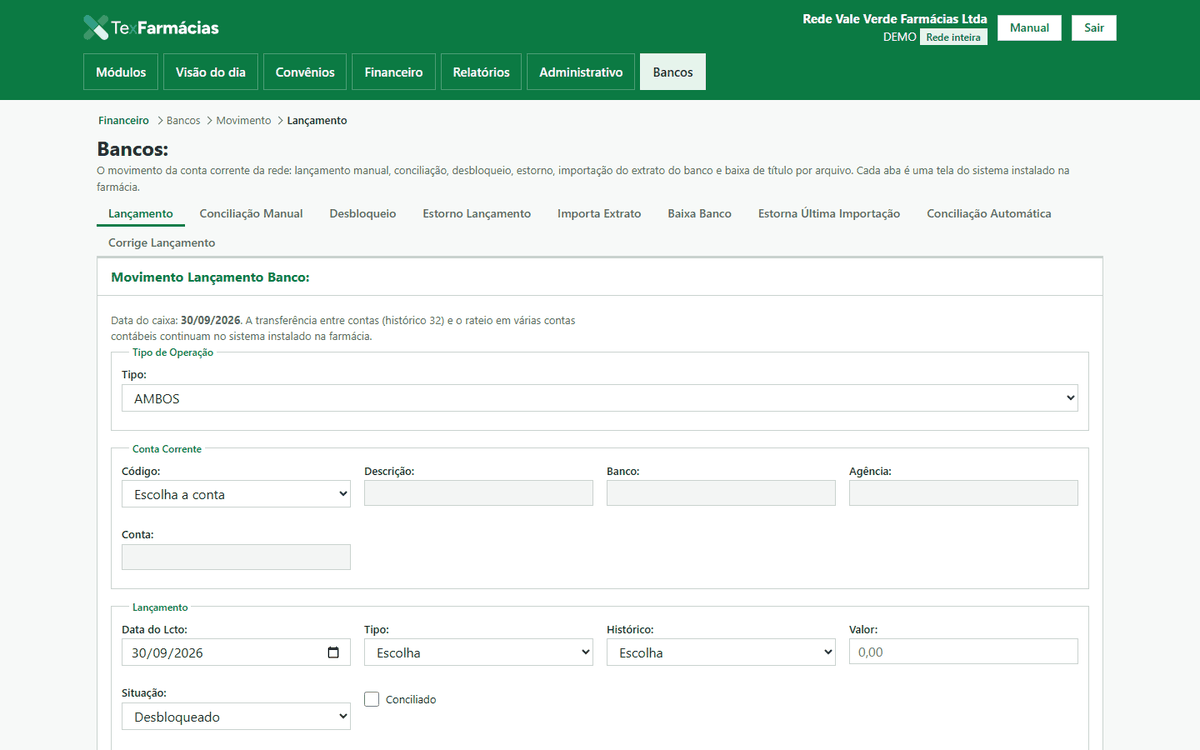
As abas da página: Lançamento, Conciliação Manual, Desbloqueio, Estorno Lançamento, Importa Extrato, Baixa Banco, Estorna Última Importação, Conciliação Automática e Corrige Lançamento. Em todas, a conta corrente se escolhe pelo Código, que traz descrição, banco, agência e conta.
Lançar e estornar
- Lançamento: tipo de operação, data, histórico, valor e o centro de custo com a conta contábil (a caixa Múltiplas abre o rateio). Gravar o lançamento grava.
- Estorno Lançamento: Aplicar lista os lançamentos da conta na Data do Caixa; marque os que vão ser desfeitos, escreva o Motivo do estorno e clique em Estornar os escolhidos.
- Desbloqueio: os lançamentos bloqueados (cheque a compensar, por exemplo) aparecem com o Total Bloqueado; Desbloquear os escolhidos libera os marcados.
O extrato do banco
- Em Importa Extrato, escolha a conta, o Tipo de Arquivo (a lista Leiautes de arquivo que o produto conhece fica no pé da aba) e o Arquivo, e clique em Aplicar. A prévia mostra o que vai entrar; o campo Último Período Importado ajuda a não pular nem repetir período.
- Importar o extrato grava a prévia. Se o arquivo não continua a sequência do último importado, o servidor avisa e o mesmo botão passa a dizer Confirmar: importar assim mesmo: é um segundo clique consciente, não um clique repetido.
- Trocar o arquivo ou a conta depois da prévia apaga a prévia e desliga o botão: aplique de novo antes de importar.
- Estorna Última Importação desfaz a última importação da conta, com motivo, senha do responsável e o histórico em Estornos já feitos nesta conta.
Conciliar
- Conciliação Manual: filtre por período, faixa de valor ou número do cheque, marque os lançamentos e clique em Conciliar os escolhidos.
- Conciliação Automática: para o período, a tela separa o que é Coincidente (mesmo valor e data nos dois lados, botão Conciliar), o que é Exclusivo Banco (só no extrato, botão Importar / Conciliar, que cria o lançamento e já o concilia) e as Pendências que ficaram sem par.
A baixa pelo arquivo do banco
Em Baixa Banco, escolha a Conta Bancária e a Planilha do banco e clique em Aplicar: a prévia mostra a quantidade, os recusados, o total dos títulos, o total cobrado e a oscilação. Processar baixa os títulos da prévia; Últimos Lotes mostra os lotes já processados, e o lote tem segunda via em Reimprime Lote de Baixas.
Corrigir a conta contábil
Em Corrige Lançamento, filtre pela data ou pela faixa de valor e pela conta, escolha o lançamento, informe a Nova Conta (conta contábil e centro de custo) e o Motivo da correção, e clique em Salvar. Pede a senha do responsável. A correção não apaga nada: o quadro As três linhas desta correção mostra o lançamento original, o estorno e o novo.